
Вводный блок FAQ Шаблон


Двухколоночное введение к разделу вопросов и ответов с выразительным визуальным балансом
В этой секции заголовок «Часто задаваемые вопросы», пояснительный вводный текст и одиночный скругленный портрет объединены вместо использования плотного списка вопросов или повторяющейся сетки карточек. Такое сочетание делает макет практичным, когда странице требуется обозначить тему часто задаваемых вопросов более наглядно, чем с помощью одного лишь текста. Левая колонка обеспечивает прямой и естественный порядок чтения заголовка и абзаца, а портрет справа создает сильный, но гармоничный противовес.
Светло-лавандовый фон мягко отделяет белую контентную область, а черный текст позволяет легко считывать визуальную иерархию. Обилие свободного пространства не дает портрету перетягивать все внимание с краткого пояснения, поэтому секция остается вводной, не перегружаясь подробными ответами. Статичная верстка делает структуру предсказуемой: ее индивидуальность формируется за счет гармонии между темой, текстом, формой изображения и открытым пространством.
Это практичное решение для проекта, которому требуется вступительный блок перед отдельной зоной вопросов и ответов. Скругление углов у изображения придает блоку более мягкий визуальный характер, а двухколоночная структура выглядит продуманнее, чем простой абзац по центру. При адаптации контента указание авторства можно оставить рядом с портретом. Главное достоинство этого блока — баланс между лаконичным информационным сообщением и одним заметным иллюстративным элементом.
Настроить с помощью Nicepage
При использовании Конструктор шаблонов вы сможете настраивать цвета, шрифты, верхний и нижний колонтитулы, макет, столбцы и другие элементы дизайна, а также контент и изображения.
Редактировать шаблон в автономном режиме
2. Создайте новую страницу или выберите существующую.
3. Нажмите "Добавить новый блок", найдите идентификатор 6349633 и нажмите "Ввод".
Редактировать шаблон онлайн
Создавайте потрясающие сайты


Бесплатный конструктор Nicepage Builder
Ключевые слова
Начните с готового шаблона
Выберите дизайн для новой страницы
Используйте готовый шаблон в качестве отправной точки, вместо того чтобы создавать каждую страницу с нуля. При добавлении новой страницы в Nicepage просмотрите доступные дизайны, сравните различные макеты и выберите вариант, который уже соответствует общему назначению и визуальному направлению вашего проекта.
Просмотрите различные дизайны страниц
Изучите Дизайны страниц, используя поиск, тематические категории, наборы дизайнов и предварительный просмотр страниц. Коллекция включает макеты для различных тем и целей страниц, что упрощает сравнение альтернатив перед выбором дизайна для настройки.
Настройте выбранный шаблон
После выбора дизайна создайте страницу и продолжите ее визуальное редактирование в Nicepage. Замените демонстрационный контент, настройте изображения, типографику, цвета, разделы и другие элементы, а также адаптируйте готовый макет к своему собственному контенту, вместо того чтобы перестраивать дизайн с нуля.
Изучите другие варианты дизайна
Если первый вариант не совсем подходит для вашего проекта, вернитесь к коллекции дизайнов и сравните другие шаблоны, прежде чем выбрать макет. Это делает библиотеку шаблонов полезной не только для более быстрого создания страниц, но и для изучения различных визуальных подходов и поиска подходящей отправной точки для нового проекта.
Этот рабочий процесс предоставляет вам доступ к широкой коллекции готовых дизайнов, которые можно выбирать, сравнивать и настраивать в соответствии с потребностями каждой новой страницы или проекта.

Набор дизайнов (14)
-
EN Подробнее ↓
-
EN Подробнее ↓
-
EN

-
-
EN
-
EN
-
EN
-
EN
-
EN
-
EN
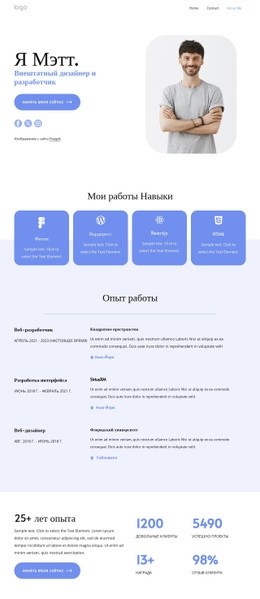


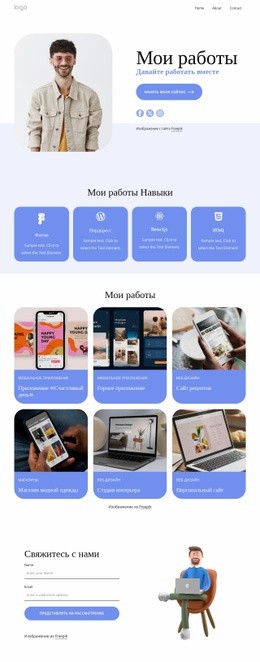


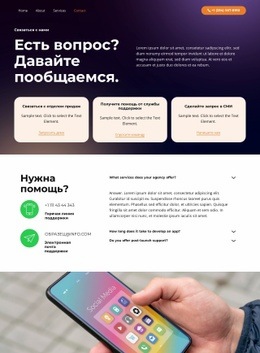

Больше из Художественный дизайн Blocks
-
-
EN
-
EN
-
EN
-
EN
-
EN
-
EN
-


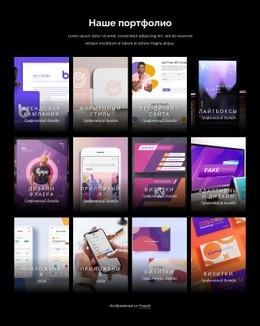


Больше из Текст на изображении Blocks
-
EN
-
EN
-
EN
-
EN
-
EN
-
-
EN
-
EN


