Три тарифа Шаблон


Три параллельные карточки делают сравнение тарифов главным выбором
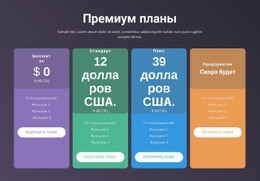
Секция выделяется благодаря продуманному сочетанию трех вариантов тарифов, единообразной подаче контента и выразительному контрасту между изображением и карточками. Тарифы «Бесплатный», «Индивидуальный» и «Бизнес» представлены не просто изолированными текстовыми блоками: каждый оформлен в виде отдельной карточки с цветной шапкой, крупной ценой, четырьмя строками характеристик и кнопкой «Выбрать тариф». Это делает данный дизайн удачным решением в ситуациях, когда посетителям нужно сравнить альтернативы без необходимости переходить к отдельным описаниям цен.
Фотография рабочего стола с блокнотом во всю ширину служит выразительным визуальным фоном для ряда карточек, а полупрозрачный темный фон самих карточек выводит информацию для принятия решений на передний план. Кораллово-оранжевые шапки помогают сразу визуально различить тарифы, а единые прямоугольные формы и выверенные отступы не дают блоку сравнения выглядеть раздробленным. Крупные цены служат самым заметным типографическим якорем, за которым следуют компактные списки характеристик, удобные для беглого просмотра. Таким образом, этот блок представляет собой специализированное дизайнерское решение для тарифной зоны с тремя параллельными предложениями и повторяющимися действиями. Это не полноценная страница, однако он способен стать узнаваемой, визуально заметной тарифной зоной внутри более масштабного макета, где окружающий контент подробно раскрывает предложение и ведет к следующему шагу.
Настроить с помощью Nicepage
При использовании Конструктор шаблонов вы сможете настраивать цвета, шрифты, верхний и нижний колонтитулы, макет, столбцы и другие элементы дизайна, а также контент и изображения.
Редактировать шаблон в автономном режиме
2. Создайте новую страницу или выберите существующую.
3. Нажмите "Добавить новый блок", найдите идентификатор 2175118 и нажмите "Ввод".
Редактировать шаблон онлайн
Создавайте потрясающие сайты


Бесплатный конструктор Nicepage Builder
Ключевые слова
Начните с готового шаблона
Выберите дизайн для новой страницы
Используйте готовый шаблон в качестве отправной точки, вместо того чтобы создавать каждую страницу с нуля. При добавлении новой страницы в Nicepage просмотрите доступные дизайны, сравните различные макеты и выберите вариант, который уже соответствует общему назначению и визуальному направлению вашего проекта.
Просмотрите различные дизайны страниц
Изучите Дизайны страниц, используя поиск, тематические категории, наборы дизайнов и предварительный просмотр страниц. Коллекция включает макеты для различных тем и целей страниц, что упрощает сравнение альтернатив перед выбором дизайна для настройки.
Настройте выбранный шаблон
После выбора дизайна создайте страницу и продолжите ее визуальное редактирование в Nicepage. Замените демонстрационный контент, настройте изображения, типографику, цвета, разделы и другие элементы, а также адаптируйте готовый макет к своему собственному контенту, вместо того чтобы перестраивать дизайн с нуля.
Изучите другие варианты дизайна
Если первый вариант не совсем подходит для вашего проекта, вернитесь к коллекции дизайнов и сравните другие шаблоны, прежде чем выбрать макет. Это делает библиотеку шаблонов полезной не только для более быстрого создания страниц, но и для изучения различных визуальных подходов и поиска подходящей отправной точки для нового проекта.
Этот рабочий процесс предоставляет вам доступ к широкой коллекции готовых дизайнов, которые можно выбирать, сравнивать и настраивать в соответствии с потребностями каждой новой страницы или проекта.

Набор дизайнов (15)
-
EN

-
-
EN
-
EN
-
EN
-
EN
-
EN
-
EN
-
EN
-
EN
-
EN
-
EN







Больше из Предпринимательское право Blocks


Больше из Ценообразование Blocks
-
EN
-
-
EN
-
EN
-
EN
-
-
EN
-