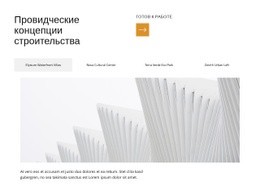
Вкладки архитектурных фирм Шаблон


Лаконичный дизайн с вкладками по центру для структурированных сведений о продукте
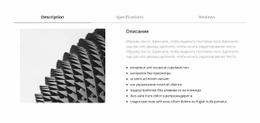
Главный аргумент в пользу этого оформления — то, как оно объединяет сразу несколько уровней информации о товаре в едином сфокусированном блоке. Вместо длинной ленты из описания, характеристик и отзывов блок организует эти разделы в горизонтальную строку вкладок над общей панелью содержимого. В активном виде «Описание» два абзаца текста дополнены вертикальной фотографией архитектуры, что придает секции куда большую визуальную выразительность, чем стандартный текстовый блок. Вкладка «Характеристики» служит отдельным пространством для текста, а «Отзывы» предлагают приглашение и действие для отправки отклика, вовлекая посетителей в ином формате.
Такое сочетание делает блок практичным выбором в случаях, когда на странице нужны подробные данные о товаре, но второстепенный контент не должен перегружать окружающую композицию. Одноколоночная панель формирует удобную, компактную область для чтения, а светлый холодный серый фон создает четкий контраст с белой активной вкладкой. Темная типографика и комфортные вертикальные отступы подчеркивают спокойный, структурированный стиль секции, предотвращая эффект перегруженного перечня полей.
Этот макет гармонично впишется под основной презентацией продукта или между другими смысловыми блоками, отвечающими за более широкий контекст и ключевые действия. Его ценность строится на балансе компактной навигации, эффектного архитектурного снимка и четкого разделения типов информации. Выбирая его, вы получаете секцию деталей о товаре с интуитивным сценарием взаимодействия и отдельной областью для отзывов, а не монотонный массив текста или готовую товарную страницу целиком.
Настроить с помощью Nicepage
При использовании Конструктор шаблонов вы сможете настраивать цвета, шрифты, верхний и нижний колонтитулы, макет, столбцы и другие элементы дизайна, а также контент и изображения.
Редактировать шаблон в автономном режиме
2. Создайте новую страницу или выберите существующую.
3. Нажмите "Добавить новый блок", найдите идентификатор 93558 и нажмите "Ввод".
Редактировать шаблон онлайн
Создавайте потрясающие сайты


Бесплатный конструктор Nicepage Builder
Ключевые слова
Начните с готового дизайна блока
Выберите секцию вместо создания с нуля
Используйте готовый блок в качестве отправной точки, когда для страницы требуется определенная функция контента или визуальная компоновка. Дизайны блоков Nicepage предлагают варианты на уровне секций для вступительных разделов, услуг, галерей, отзывов, контактных форм, цен, текстовых макетов и других типовых задач страницы.
Сравните разные варианты макета
Блоки с одинаковым назначением могут существенно различаться по акценту на изображениях, количеству элементов, структуре колонок, типографике, отступам, оформлению карточек, взаимодействию и общему визуальному весу. Сравните эти конкретные параметры перед выбором секции, которая лучше всего впишется в контекст страницы.
Настройте выбранный блок
После добавления блока замените демонстрационный контент, настройте изображения и тексты, скорректируйте цвета и типографику, адаптируя отдельные элементы с сохранением удобной структуры секции. Если для контента лучше подходит другое решение, вернитесь к коллекции дизайнов блоков и сравните альтернативы вместо того, чтобы приспосабливать секцию под несвойственную ей задачу.
Такой рабочий процесс превращает идентификатор блока в готовый выбор секции: одно готовое к повторному использованию проектное решение, которое можно выбрать и настроить в составе более крупной страницы.


Больше из Архитектура и строительство Blocks
-

-
-
-
-
EN
-
EN
-
EN
-




Больше из Вкладки Blocks
-
EN
-
EN
-
EN
-
EN
-
EN
-
EN
-
EN
-
EN