Tabela de cores Modelo


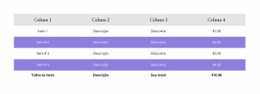
Um design compacto de quatro colunas com forte contraste entre linhas
O cabeçalho escuro, as quatro colunas de mesma largura e as quatro linhas de corpo alternadas conferem a esta seção um perfil visual e estrutural marcante. Trata-se de uma solução mais criteriosa do que uma simples lista de texto, pois o cabeçalho define as categorias e as linhas repetidas permitem que os visitantes comparem entradas correspondentes nas mesmas posições. A tabela centralizada também mantém as informações concentradas em uma única unidade visual, em vez de distribuí-las por vários cartões independentes.
Os fundos alternados, neutros e amarelo-claros, fornecem a separação necessária para acompanhar cada linha com facilidade, enquanto o fundo amarelo-vivo da seção estende a identidade de cor além da própria tabela. O texto centralizado reforça o caráter ordenado e equilibrado da composição. Como o bloco adota uma interação estática, seu apelo reside na clareza da disposição da tabela e no contraste entre o cabeçalho escuro e as linhas de corpo mais claras.
Isso faz com que o bloco seja uma excelente escolha quando a página precisa de uma área compacta de comparação, especificações ou informações estruturadas com mais presença visual do que uma tabela neutra. Os rótulos temporários podem ser substituídos sem alterar a lógica de quatro colunas nem o ritmo de quatro linhas. Entre outras opções de tabelas, esta se diferencia pela moldura amarela, pelo cabeçalho escuro e pelo sombreamento alternado das linhas, e não por componentes adicionais ou recursos interativos.
Personalize com Nicepage
Ao usar o Construtor de Modelos, você poderá ajustar cores, fontes, cabeçalho e base, layout, colunas e outros elementos de design, bem como conteúdo e imagens.
Editar modelo offline
2. Crie uma nova página ou selecione existente
3. Clique em Adicionar novo bloco, pesquise a id 85592 e clique em entrar
Editar modelo online
Crie sites incríveis


Construtor Nicepage grátis
Palavras-chave
Comece com um Modelo Pronto
Escolha um Design para uma Nova Página
Use um modelo pronto como ponto de partida em vez de criar cada página do zero. Ao adicionar uma nova página no Nicepage, navegue pelos designs disponíveis, compare diferentes layouts e escolha uma opção que já se encaixe no propósito geral e na direção visual do seu projeto.
Navegue por Diferentes Designs de Página
Explore os Designs de Página usando a busca, categorias temáticas, Conjuntos de Design e pré-visualizações de página inteira. A coleção inclui layouts para diferentes assuntos e finalidades de página, facilitando a comparação de alternativas antes de selecionar um design para personalizar.
Personalize o Modelo Selecionado
Após escolher um design, crie a página e continue editando-a visualmente no Nicepage. Substitua o conteúdo de demonstração, ajuste imagens, tipografia, cores, seções e outros elementos e adapte o layout pronto ao seu próprio conteúdo em vez de reconstruir o design do zero.
Explore Mais Opções de Design
Se a primeira opção não se adequar ao seu projeto, volte à coleção de designs e compare outros modelos antes de escolher um layout. Isso torna a biblioteca de modelos útil não apenas para agilizar a criação de páginas, mas também para explorar diferentes abordagens visuais e encontrar um ponto de partida adequado para um novo projeto.
Esse fluxo de trabalho dá acesso a uma ampla coleção de designs prontos que podem ser selecionados, comparados e personalizados de acordo com as necessidades de cada nova página ou projeto.

Mais de Mesa Blocks
-

-
EN
-
-
-
EN
-
-
-
EN