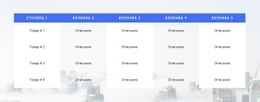
Таблица цветов Шаблон


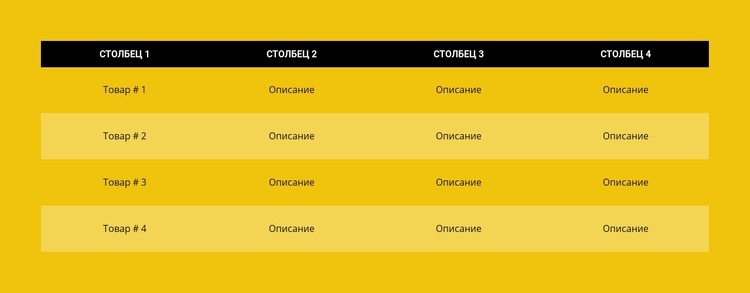
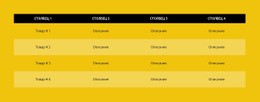
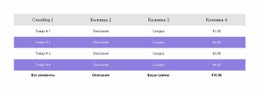
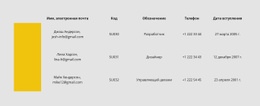
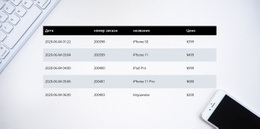
Компактная четырехколоночная структура с выразительным контрастом строк
Темная шапка, четыре столбца одинаковой ширины и четыре чередующиеся строки данных придают этому разделу четкий визуальный и структурный профиль. Такое решение гораздо практичнее обычного текстового списка, поскольку шапка задает категории, а повторяющиеся строки позволяют посетителям сравнивать соответствующие записи на одних и тех же позициях. Кроме того, центрированная таблица объединяет информацию в единый визуальный блок, а не рассредоточивает ее по разрозненным карточкам.
Чередование нейтрального и светло-желтого фона обеспечивает достаточный контраст для удобного построчного чтения, а ярко-желтый фон раздела развивает цветовую гамму за пределами самой таблицы. Выравнивание текста по центру подчеркивает упорядоченный, сбалансированный характер оформления. Поскольку блок рассчитан на статическое взаимодействие, его привлекательность строится на четкости табличной структуры и контрасте между темной шапкой и более светлыми строками данных.
Благодаря этому блок станет отличным выбором, когда на странице требуется компактная зона для сравнения, характеристик или структурированной информации с более выразительным визуальным акцентом, чем у нейтральной таблицы. Текстовые заполнители можно легко заменить без нарушения логики четырех колонок и ритма четырех строк. Среди альтернативных табличных решений этот вариант выделяется желтым фоном, темной шапкой и ритмичным затенением строк, а не дополнительными элементами или интерактивными функциями.
Настроить с помощью Nicepage
При использовании Конструктор шаблонов вы сможете настраивать цвета, шрифты, верхний и нижний колонтитулы, макет, столбцы и другие элементы дизайна, а также контент и изображения.
Редактировать шаблон в автономном режиме
2. Создайте новую страницу или выберите существующую.
3. Нажмите "Добавить новый блок", найдите идентификатор 85592 и нажмите "Ввод".
Редактировать шаблон онлайн
Создавайте потрясающие сайты


Бесплатный конструктор Nicepage Builder
Ключевые слова
Начните с готового шаблона
Выберите дизайн для новой страницы
Используйте готовый шаблон в качестве отправной точки, вместо того чтобы создавать каждую страницу с нуля. При добавлении новой страницы в Nicepage просмотрите доступные дизайны, сравните различные макеты и выберите вариант, который уже соответствует общему назначению и визуальному направлению вашего проекта.
Просмотрите различные дизайны страниц
Изучите Дизайны страниц, используя поиск, тематические категории, наборы дизайнов и предварительный просмотр страниц. Коллекция включает макеты для различных тем и целей страниц, что упрощает сравнение альтернатив перед выбором дизайна для настройки.
Настройте выбранный шаблон
После выбора дизайна создайте страницу и продолжите ее визуальное редактирование в Nicepage. Замените демонстрационный контент, настройте изображения, типографику, цвета, разделы и другие элементы, а также адаптируйте готовый макет к своему собственному контенту, вместо того чтобы перестраивать дизайн с нуля.
Изучите другие варианты дизайна
Если первый вариант не совсем подходит для вашего проекта, вернитесь к коллекции дизайнов и сравните другие шаблоны, прежде чем выбрать макет. Это делает библиотеку шаблонов полезной не только для более быстрого создания страниц, но и для изучения различных визуальных подходов и поиска подходящей отправной точки для нового проекта.
Этот рабочий процесс предоставляет вам доступ к широкой коллекции готовых дизайнов, которые можно выбирать, сравнивать и настраивать в соответствии с потребностями каждой новой страницы или проекта.

Больше из Таблица Blocks
-
EN
-

-
EN
-
-
EN
-
-
EN
-
-
EN
-
-
EN
-
-
-
-
EN
-
-
-
EN
-
EN
-