Tabela de preços com fundo escuro Modelo


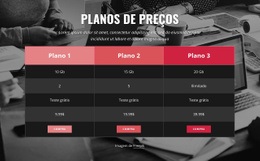
Três colunas de planos facilitam a comparação neste esquema de preços
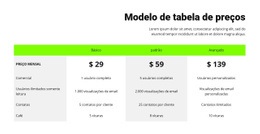
O bloco combina uma introdução centrada com uma tabela de quatro colunas a toda a largura, conferindo a uma secção de preços pronta a usar um propósito claro e uma forte identidade visual. A coluna da esquerda indica os critérios de comparação, enquanto Básico, Padrão e Avançado ocupam as três colunas de planos. Os preços mensais apresentados de 29 $, 59 $ e 139 $ tornam a comparação principal imediatamente visível, e cinco linhas adicionais ampliam a tabela com Utilizadores, Utilizadores ilimitados só de leitura, Contactos e Café.
Este design é uma escolha útil quando uma página necessita de mais do que uma simples lista de preços. A estrutura de linhas repetidas permite que os visitantes comparem os mesmos critérios nos três planos, enquanto os cabeçalhos em verde-azulado, azul e vermelho impedem que as colunas se misturem visualmente. O fundo da secção em azul-acinzentado claro mantém a tabela distinta do conteúdo circundante, e a superfície escura com texto branco confere à área de preços um centro de atenção marcante. O título com serifa centrado e o parágrafo compacto fornecem contexto antes de os dados começarem. Em comparação com um bloco de preços menos estruturado, esta opção privilegia a comparação direta lado a lado e uma pegada informativa compacta. Permanece uma secção reutilizável, pronta para ser integrada numa página maior em vez de constituir uma solução de website completa.
Personalize com Nicepage
Ao usar o Construtor de Modelos, você poderá ajustar cores, fontes, cabeçalho e base, layout, colunas e outros elementos de design, bem como conteúdo e imagens.
Editar modelo offline
2. Crie uma nova página ou selecione existente
3. Clique em Adicionar novo bloco, pesquise a id 86429 e clique em entrar
Editar modelo online
Crie sites incríveis


Construtor Nicepage grátis
Palavras-chave
Comece com um Modelo Pronto
Escolha um Design para uma Nova Página
Use um modelo pronto como ponto de partida em vez de criar cada página do zero. Ao adicionar uma nova página no Nicepage, navegue pelos designs disponíveis, compare diferentes layouts e escolha uma opção que já se encaixe no propósito geral e na direção visual do seu projeto.
Navegue por Diferentes Designs de Página
Explore os Designs de Página usando a busca, categorias temáticas, Conjuntos de Design e pré-visualizações de página inteira. A coleção inclui layouts para diferentes assuntos e finalidades de página, facilitando a comparação de alternativas antes de selecionar um design para personalizar.
Personalize o Modelo Selecionado
Após escolher um design, crie a página e continue editando-a visualmente no Nicepage. Substitua o conteúdo de demonstração, ajuste imagens, tipografia, cores, seções e outros elementos e adapte o layout pronto ao seu próprio conteúdo em vez de reconstruir o design do zero.
Explore Mais Opções de Design
Se a primeira opção não se adequar ao seu projeto, volte à coleção de designs e compare outros modelos antes de escolher um layout. Isso torna a biblioteca de modelos útil não apenas para agilizar a criação de páginas, mas também para explorar diferentes abordagens visuais e encontrar um ponto de partida adequado para um novo projeto.
Esse fluxo de trabalho dá acesso a uma ampla coleção de designs prontos que podem ser selecionados, comparados e personalizados de acordo com as necessidades de cada nova página ou projeto.