Table des couleurs Modèle


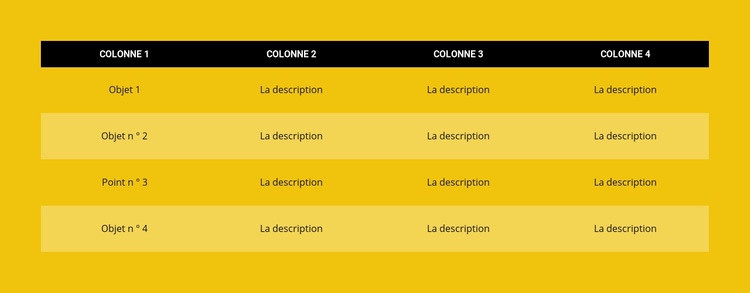
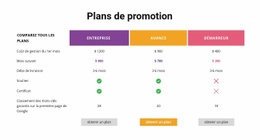
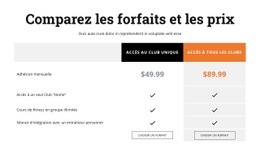
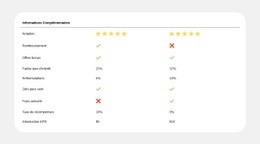
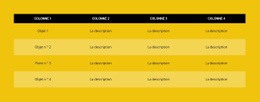
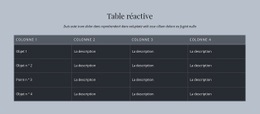
Un design compact à quatre colonnes avec un fort contraste de lignes
L'en-tête sombre, les quatre colonnes de même largeur et les quatre lignes de corps alternées confèrent à cette section un profil visuel et structurel bien distinct. Cette approche est plus réfléchie qu'une simple liste de texte, car l'en-tête définit des catégories et la répétition des lignes permet aux visiteurs de comparer facilement des entrées correspondantes aux mêmes positions. Le tableau centré maintient également l'information concentrée au sein d'une seule unité visuelle au lieu de l'éparpiller sur plusieurs cartes indépendantes.
L'alternance d'arrière-plans neutres et jaune pâle offre une séparation suffisante pour suivre chaque ligne, tandis que l'arrière-plan de section jaune vif prolonge le parti pris coloré au-delà de la table elle-même. Le texte centré renforce le caractère ordonné et équilibré de la mise en page. Puisque le bloc repose sur une interaction statique, son attrait provient de la clarté de la disposition du tableau et du contraste entre l'en-tête sombre et les lignes de corps plus claires.
Ce bloc mérite donc d'être retenu lorsqu'une page nécessite un espace compact de comparaison, de spécifications ou de données structurées offrant davantage de présence visuelle qu'un tableau neutre. Les libellés fictifs peuvent être remplacés sans modifier la logique à quatre colonnes ni le rythme des quatre lignes. Par rapport à d'autres styles de tableaux, cette option se distingue par son décor jaune, le traitement de son en-tête sombre et l'ombrage répété des lignes, plutôt que par un composant additionnel ou une fonctionnalité interactive.
Personnalisez avec Nicepage
Lorsque vous utilisez Générateur de modèles, vous pourrez ajuster les couleurs, les polices, l'en-tête et le texte, la mise en page, les colonnes et autres éléments de conception, ainsi que le contenu et les images.
Modifier le modèle hors ligne
2. Créez une nouvelle page ou sélectionnez une page existante
3. Cliquez sur Ajouter un nouveau bloc, recherchez l'identifiant 85592 et cliquez sur Entrée
Modifier le modèle en ligne
Créez des sites Web géniaux


Nicepage Builder gratuit
Mots clés
Commencer avec un modèle prêt à l'emploi
Choisir un design pour une nouvelle page
Utilisez un modèle prêt à l'emploi comme point de départ au lieu de créer chaque page à partir d'une page blanche. Lorsque vous ajoutez une nouvelle page dans Nicepage, parcourez les designs disponibles, comparez les différentes mises en page et choisissez une option qui correspond déjà à l'objectif général et à l'orientation visuelle de votre projet.
Explorer différents designs de page
Explorez les Designs de page à l'aide de la recherche, des catégories thématiques, des ensembles de designs et des aperçus plein écran. La collection comprend des mises en page pour différents sujets et usages, ce qui facilite la comparaison des alternatives avant de sélectionner un design à personnaliser.
Personnaliser le modèle sélectionné
Après avoir choisi un design, créez la page et continuez à la modifier visuellement dans Nicepage. Remplacez le contenu de démonstration, ajustez les images, la typographie, les couleurs, les sections et autres éléments, et adaptez la mise en page prête à l'emploi à votre propre contenu au lieu de reconstruire le design depuis le début.
Explorer d'autres pistes de design
Si la première option ne correspond pas suffisamment à votre projet, retournez à la collection de modèles et comparez-en d'autres avant de choisir une mise en page. La bibliothèque de modèles s'avère ainsi utile non seulement pour créer des pages plus rapidement, mais aussi pour explorer différentes approches visuelles et trouver un point de départ adapté à un nouveau projet.
Ce processus vous donne accès à une vaste collection de designs prêts à l'emploi que vous pouvez sélectionner, comparer et personnaliser en fonction des besoins de chaque nouvelle page ou projet.

Plus de Tableau blocs
-
-

-
EN
-
EN
-
-
-
-
-
EN
-
EN
-
EN
-
EN
-
-
-
EN
-
-
EN
-
-
EN
-
EN