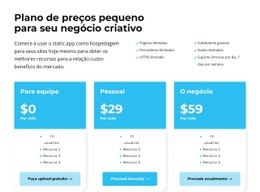
Tabela de preços clássica Modelo


Três cartões equivalentes tornam a comparação de planos imediatamente evidente
Essa abordagem visual se define pela organização paralela: três cartões de mesma largura mantêm Basic, Business e Professional visíveis como uma proposta coordenada. Em vez de dispor os planos em uma listagem longa ou esconder opções em abas, a seção reserva para cada escolha o mesmo espaço e a mesma ordem de conteúdo. Dados de cobrança mensal, valor destacado, descrição de suporte e botão de compra surgem como módulos regulares, facilitando a rápida interpretação da proposta de cada nível.
O contraste visual confere presença sem comprometer a leitura. O plano de fundo azul-púrpura escuro envolve os cartões brancos, a tipografia centralizada confere alinhamento disciplinado e a ênfase visual no preço estabelece um foco imediato dentro de cada coluna. Os botões rosa com cantos arredondados reforçam a chamada para a ação, enquanto os espaçamentos arejados evitam a sensação de aperto entre as três colunas. Tais características tornam o bloco excelente para páginas que necessitam de preços em destaque com total organização.
Os valores e textos demonstrativos servem para ilustrar o formato e não representam uma proposta comercial definitiva. Cada projeto pode ajustá-los mantendo a lógica comparativa de três cartões. Ao longo de uma página maior, a seção cumpre seu papel no momento em que os visitantes precisam pesar os diferentes níveis de plano e avançar para a decisão. O diferencial reside em unir cobertura concisa de conteúdo, tratamento visual equilibrado e um caminho direto do preço à compra.
Personalize com Nicepage
Ao usar o Construtor de Modelos, você poderá ajustar cores, fontes, cabeçalho e base, layout, colunas e outros elementos de design, bem como conteúdo e imagens.
Editar modelo offline
2. Crie uma nova página ou selecione existente
3. Clique em Adicionar novo bloco, pesquise a id 42403 e clique em entrar
Editar modelo online
Crie sites incríveis


Construtor Nicepage grátis
Palavras-chave
Comece com um Modelo Pronto
Escolha um Design para uma Nova Página
Use um modelo pronto como ponto de partida em vez de criar cada página do zero. Ao adicionar uma nova página no Nicepage, navegue pelos designs disponíveis, compare diferentes layouts e escolha uma opção que já se encaixe no propósito geral e na direção visual do seu projeto.
Navegue por Diferentes Designs de Página
Explore os Designs de Página usando a busca, categorias temáticas, Conjuntos de Design e pré-visualizações de página inteira. A coleção inclui layouts para diferentes assuntos e finalidades de página, facilitando a comparação de alternativas antes de selecionar um design para personalizar.
Personalize o Modelo Selecionado
Após escolher um design, crie a página e continue editando-a visualmente no Nicepage. Substitua o conteúdo de demonstração, ajuste imagens, tipografia, cores, seções e outros elementos e adapte o layout pronto ao seu próprio conteúdo em vez de reconstruir o design do zero.
Explore Mais Opções de Design
Se a primeira opção não se adequar ao seu projeto, volte à coleção de designs e compare outros modelos antes de escolher um layout. Isso torna a biblioteca de modelos útil não apenas para agilizar a criação de páginas, mas também para explorar diferentes abordagens visuais e encontrar um ponto de partida adequado para um novo projeto.
Esse fluxo de trabalho dá acesso a uma ampla coleção de designs prontos que podem ser selecionados, comparados e personalizados de acordo com as necessidades de cada nova página ou projeto.

Mais de Preços Blocks
-
EN

-
EN
-
EN
-
EN
-
EN
-
EN
-
EN
-