Tabella dei prezzi classica Modello


Tre schede di pari larghezza rendono il confronto dei piani chiaro a colpo d'occhio
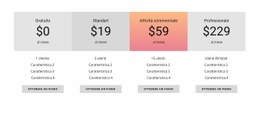
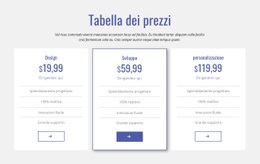
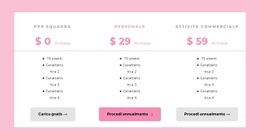
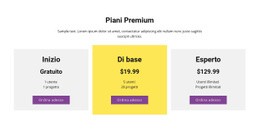
Questa soluzione grafica punta su una struttura orizzontale coordinata: tre schede di uguale larghezza mostrano i piani Basic, Business e Professional in modo omogeneo. Anziché distribuire le formule su un lungo elenco verticale o celare le alternative all'interno di schede a linguetta, la sezione concede a ciascuna opzione lo stesso spazio e la medesima sequenza di elementi. Le indicazioni sulla fatturazione mensile, il prezzo in evidenza, la descrizione di dettaglio e il pulsante di acquisto si ripetono come blocchi costanti, rendendo immediata la comparazione delle caratteristiche.
Il contrasto cromatico dona personalità all'insieme senza complicare la lettura. Il fondo blu-viola scuro incornicia le schede bianche, l'allineamento centrale del testo conferisce equilibrio e la maggiore enfasi visiva applicata al prezzo crea un punto focale immediato in ogni colonna. I pulsanti rosa con angoli arrotondati richiamano chiaramente l'azione, mentre le ampie spaziature evitano che le tre colonne appaiano troppo compresse. Tutte queste qualità rendono il blocco la scelta perfetta quando i costi devono risaltare con chiarezza e ordine nella pagina.
I valori e i testi dimostrativi mostrano semplicemente l'impostazione grafica e non costituiscono una proposta commerciale definitiva. Possono essere facilmente personalizzati a seconda del progetto, preservando l'efficacia del confronto a tre colonne. All'interno di una pagina più complessa, la sezione si inserisce alla perfezione nel momento in cui l'utente deve valutare i diversi livelli di servizio e procedere con l'azione prescelta. La sua efficacia nasce dall'unione di sintesi espositiva, equilibrio visivo e percorso diretto tra consultazione del prezzo e acquisto.
Personalizza con Nicepage
Quando utilizzi Generatore di modelli sarai in grado di regolare colori, caratteri, intestazione e fooer, layout, colonne e altri elementi di design, nonché contenuti e immagini.
Modifica modello offline
2. Creare una nuova pagina o selezionare esistente
3. Fai clic su Aggiungi nuovo blocco, cerca l'ID 42403 e fai clic su Invio
Modifica modello online
Crea fantastici siti web


Nicepage Builder gratuito
Parole chiave
Inizia con un modello predefinito
Scegli un design per una nuova pagina
Utilizza un modello predefinito come punto di partenza anziché creare ogni pagina da zero. Quando aggiungi una nuova pagina in Nicepage, sfoglia i design disponibili, confronta i diversi layout e scegli un'opzione che si adatti allo scopo generale e alla direzione visiva del tuo progetto.
Esplora diversi design di pagina
Esplora i Design di pagina utilizzando la funzione di ricerca, le categorie tematiche, i set di design e le anteprime a pagina intera. La collezione include layout per diversi argomenti e scopi, semplificando il confronto tra le alternative prima di selezionare un design da personalizzare.
Personalizza il modello selezionato
Dopo aver scelto un design, crea la pagina e continua a modificarla visivamente in Nicepage. Sostituisci il contenuto demo, regola immagini, tipografia, colori, sezioni e altri elementi e adatta il layout predefinito ai tuoi contenuti anziché ricostruire il design da zero.
Esplora altre direzioni di design
Se la prima opzione non si adatta perfettamente al tuo progetto, torna alla raccolta di modelli e confronta altri template prima di scegliere un layout definitivo. In questo modo, la libreria di template si rivela utile non solo per creare pagine più velocemente, ma anche per esplorare diversi approcci visivi e trovare un punto di partenza adatto per un nuovo progetto.
Questo flusso di lavoro ti dà accesso a un'ampia collezione di design predefiniti che possono essere selezionati, confrontati e personalizzati in base alle esigenze di ogni nuova pagina o progetto.

Altro da Prezzi Blocchi
-

-
EN
-
EN
-
EN
-
-
EN
-
-
EN