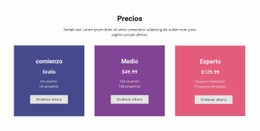
Tabla de precios clásica Plantilla


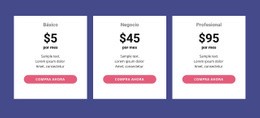
Tres tarjetas equilibradas permiten comparar planes de un solo vistazo
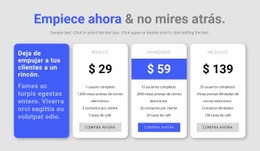
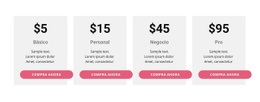
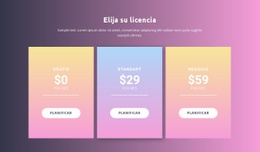
La efectividad de este diseño radica en su estructura paralela: tres tarjetas del mismo ancho muestran Basic, Business y Professional como un conjunto armonioso. En lugar de organizar las tarifas en una lista extensa o esconder alternativas tras pestañas, la sección asigna a cada opción el mismo espacio y la misma distribución de contenido. La frecuencia de cobro mensual, el precio destacado, la descripción de apoyo y el botón de compra actúan como elementos recurrentes, facilitando un análisis comparativo ágil e intuitivo.
El contraste cromático aporta presencia visual sin restar claridad a los datos. El fondo azul violáceo oscuro enmarca las tarjetas blancas, la tipografía centrada otorga un orden riguroso a cada plan y el mayor peso visual del precio crea un punto de atención directo en cada tarjeta. Los botones rosas con esquinas redondeadas refuerzan la llamada a la acción, mientras que los generosos márgenes impiden que las tres columnas se sientan saturadas. Estas características convierten a este bloque en una opción excelente cuando se desea resaltar las tarifas de forma ordenada.
Los valores y textos de muestra ilustran la composición del bloque y no representan una oferta comercial fija. Cada proyecto puede sustituirlos con facilidad manteniendo la lógica de comparación en tres columnas. Dentro de una página más amplia, la sección encaja en el tramo donde los usuarios analizan las diferentes alternativas y se dirigen hacia la conversión. Su valor reside en reunir información concisa, un tratamiento visual equitativo y un camino claro que va del precio a la compra.
Personalizar con Nicepage
Al utilizar Generador de plantillas, podrá ajustar los colores, las fuentes, el encabezado y el pie de página, el diseño, las columnas y otros elementos de diseño, así como el contenido y las imágenes.
Editar plantilla sin conexión
2. Cree una página nueva o seleccione una existente
3. Haga clic en Agregar nuevo bloque, busque la identificación 42403 y haga clic en Intro.
Editar plantilla en línea
Crea sitios web impresionantes


Generador gratuito de Nicepage
Palabras clave
Comienza con una plantilla prediseñada
Elige un diseño para una página nueva
Usa una plantilla prediseñada como punto de partida en lugar de crear cada página desde cero. Al añadir una página nueva en Nicepage, explora los diseños disponibles, compara diferentes diseños y elige una opción que se ajuste al propósito general y la estética de tu proyecto.
Explora diferentes diseños de página
Explora los Diseños de página mediante la búsqueda, las categorías temáticas, los conjuntos de diseño y las vistas previas de página completa. La colección incluye diseños para diferentes temas y propósitos de página, lo que facilita la comparación de alternativas antes de seleccionar un diseño para personalizar.
Personaliza la plantilla seleccionada
Después de elegir un diseño, crea la página y continúa editándola visualmente en Nicepage. Reemplaza el contenido de demostración, ajusta las imágenes, la tipografía, los colores, las secciones y otros elementos, y adapta el diseño prediseñado a tu propio contenido en lugar de reconstruir el diseño desde cero.
Explora más opciones de diseño
Si la primera opción no se ajusta lo suficiente a tu proyecto, regresa a la colección de diseños y compara otras plantillas antes de decidirte por un diseño. Esto hace que la biblioteca de plantillas sea útil no solo para crear páginas más rápidamente, sino también para explorar diferentes enfoques visuales y encontrar un punto de partida adecuado para un nuevo proyecto.
Este flujo de trabajo te da acceso a una amplia colección de diseños prediseñados que puedes seleccionar, comparar y personalizar según las necesidades de cada nueva página o proyecto.

Más de Precios bloques
-
EN

-
EN

-
-
EN
-
-
-
-
EN
-
EN
-
EN
-
EN
-
EN
-
EN
-
EN
-
EN
-
-
-
-
EN
-
EN