Klassische Preistabelle Vorlage


Drei gleich große Karten machen den Tarifvergleich sofort erfassbar
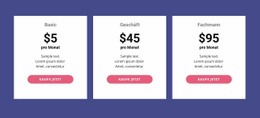
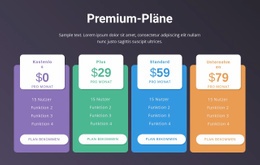
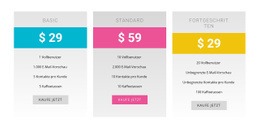
Das Design überzeugt durch seinen parallelen Aufbau: Drei gleich breite Karten präsentieren die Tarife Basic, Business und Professional als harmonisch abgestimmte Einheit. Statt die Tarife in einer langen Liste aufzuführen oder Alternativen hinter Tabs zu verstecken, räumt der Abschnitt jeder Option denselben Platz und dieselbe inhaltliche Reihenfolge ein. Angaben zur monatlichen Abrechnung, ein hervorgehobener Preis, eine kurze Beschreibung und ein Kaufen-Button wiederholen sich als einheitliche Bausteine, sodass sich die Tarifunterschiede auf einen Blick erfassen lassen.
Der visuelle Kontrast sorgt für starke Präsenz, ohne die Lesbarkeit zu beeinträchtigen. Ein dunkelblau-violetter Hintergrund fasst die weißen Karten ein, zentrierte Typografie verleiht jedem Tarif eine klare Ausrichtung und die kräftigere Preisgestaltung setzt in jeder Karte einen eindeutigen Schwerpunkt. Abgerundete rosa Buttons greifen die Handlungsaufforderung wiederkehrend auf, während großzügige Abstände verhindern, dass die drei Spalten überladen wirken. Dank dieser Eigenschaften eignet sich der Block ideal, wenn Preisinformationen auf einer Seite prominent, aber geordnet dargestellt werden sollen.
Die Beispielwerte und -texte verdeutlichen die Struktur und stellen kein verbindliches Angebot dar. Sie lassen sich für jedes Projekt individuell anpassen, während die bewährte Vergleichslogik der drei Karten erhalten bleibt. Innerhalb einer umfassenderen Seite ist der Abschnitt ideal dort platziert, wo Besucher verschiedene Tarifstufen abwägen und sich für eine der angebotenen Aktionen entscheiden sollen. Sein Mehrwert liegt in der Kombination aus kompakter Informationsdichte, gleichberechtigter visueller Gewichtung und einem direkten Schritt vom Preis zum Kauf.
Mit Nicepage anpassen
Wenn Sie Template Builder verwenden, können Sie Farben, Schriftarten, Kopf- und Fußzeilen, Layout, Spalten und andere Designelemente sowie Inhalte und Bilder anpassen.
Vorlage offline bearbeiten
2. Erstellen Sie eine neue Seite oder wählen Sie eine vorhandene aus
3. Klicken Sie auf Neuen Block hinzufügen, suchen Sie nach der ID 42403 und klicken Sie auf die Eingabetaste
Vorlage online bearbeiten
Erstellen Sie fantastische Websites


Kostenloser Nicepage Builder
Schlüsselwörter
Mit einer fertigen Vorlage beginnen
Design für eine neue Seite auswählen
Verwenden Sie eine fertige Vorlage als Ausgangspunkt, anstatt jede Seite von Grund auf neu zu erstellen. Wenn Sie in Nicepage eine neue Seite hinzufügen, durchsuchen Sie die verfügbaren Designs, vergleichen Sie verschiedene Layouts und wählen Sie eine Option, die bereits zum allgemeinen Zweck und zur visuellen Ausrichtung Ihres Projekts passt.
Verschiedene Seitendesigns durchsuchen
Erkunden Sie Seitendesigns mithilfe der Suche, thematischer Kategorien, Designsets und der Vorschau der gesamten Seite. Die Sammlung enthält Layouts für verschiedene Themen und Seitenzwecke, sodass Sie Alternativen leichter vergleichen können, bevor Sie ein Design zur Anpassung auswählen.
Ausgewählte Vorlage anpassen
Nachdem Sie ein Design ausgewählt haben, erstellen Sie die Seite und bearbeiten Sie sie anschließend visuell in Nicepage. Ersetzen Sie den Demoinhalt, passen Sie Bilder, Typografie, Farben, Abschnitte und andere Elemente an und passen Sie das fertige Layout an Ihre eigenen Inhalte an, anstatt das Design von Grund auf neu zu erstellen.
Weitere Designrichtungen entdecken
Wenn die erste Option nicht optimal zu Ihrem Projekt passt, kehren Sie zur Designsammlung zurück und vergleichen Sie weitere Vorlagen, bevor Sie sich für ein Layout entscheiden. So ist die Vorlagenbibliothek nicht nur für eine schnellere Seitenerstellung nützlich, sondern auch, um verschiedene visuelle Ansätze zu erkunden und einen passenden Ausgangspunkt für ein neues Projekt zu finden.
Dieser Workflow bietet Ihnen Zugriff auf eine umfangreiche Sammlung vorgefertigter Designs, die Sie auswählen, vergleichen und an die Bedürfnisse jeder neuen Seite oder jedes Projekts anpassen können.

Mehr von Preisgestaltung Blöcken
-
EN

-
-
-
EN
-
-
-
-
EN