Norwegia Motyw WordPress


Edytuj szablon w trybie offline
2. Utwórz nową stronę i wyszukaj identyfikator 17055
Edytuj szablon online
Twórz niesamowite witryny internetowe


Darmowy kreator Nicepage
Słowa kluczowe
Karty kierunków i powtarzalne treści doskonale pasują do motywu zorientowanego na trasy
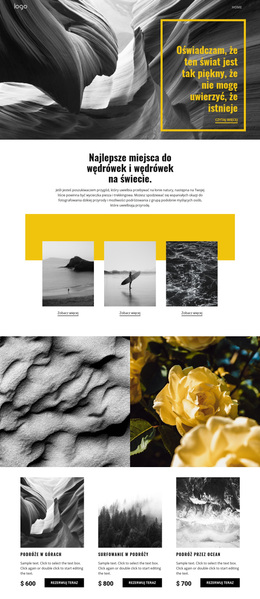
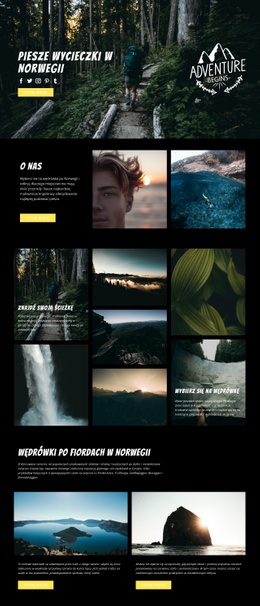
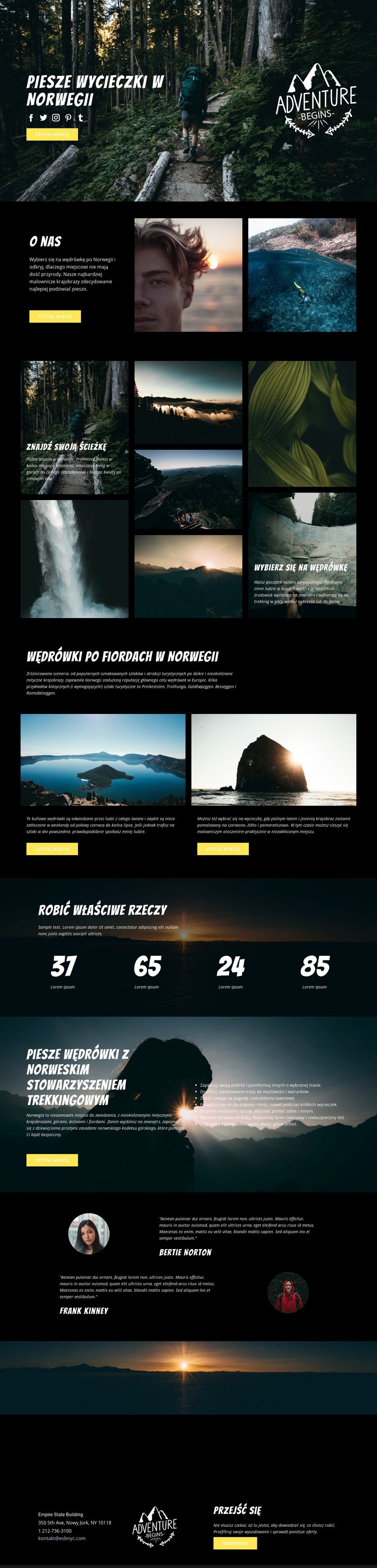
Układ zorientowany na podstrony tworzy naturalną bazę dla projektu trekkingowego zarządzanego w WordPressie. Sekcja „O nas” może zawierać stałe informacje wprowadzające, a galeria z siedmioma zdjęciami buduje mocny kontekst wizualny dla prezentacji miejsc i szlaków. Dwie karty fiordów Norwegii sprawdzają się znakomicie jako powtarzalny schemat treści: każda łączy malownicze zdjęcie z opisem szlaku oraz przyciskiem „Więcej”. Taka relacja ułatwia dodawanie kolejnych podstron bez zaburzania tożsamości wizualnej szablonu.
Blok bezpieczeństwa stanowi kolejną trwałą kategorię treści, zawierając wskazówki na temat planowania, prognozy pogody, doboru sprzętu, map i poruszania się po trasie. Różni się on od kart szlaków tym, że skupia się na przygotowaniach, a nie na odkrywaniu nowych miejsc. Opinie, cztery liczniki, odnośniki społecznościowe oraz końcowa strefa kontaktu i subskrypcji mogą pełnić funkcję wspólnych sekcji uzupełniających wokół kluczowych treści. Analiza szablonu nie wykazuje istniejącego bloga, listy wpisów ani struktury charakterystycznej dla WordPressa, dlatego nie należy ich przedstawiać jako gotowych elementów. Projekt można natomiast traktować jako fundament motywu pod stałe strony o wędrówkach i inne materiały dodawane lub modyfikowane przez WordPress. Wtyczka WordPress stanowi przydatne rozwiązanie przy bezpośredniej edycji w CMS, ale główną wartością pozostaje czytelna kompozycja informacji o trasach, praktycznych porad, potwierdzenia wizualnego i stref komunikacji.
Dostosuj za pomocą Nicepage
Korzystając z Kreator stron WordPress, będziesz mógł dostosowywać kolory, czcionki, nagłówek i fooer, układ, kolumny i inne elementy projektu, a także zawartość i obrazy.
Zarządzaj i edytuj ten motyw w WordPressie
Dostosuj i zainstaluj motyw WordPressa
Zacznij od tego gotowego motywu zamiast tworzyć projekt WordPressa od podstaw. Dostosuj wizualnie jego układ, zawartość, typografię, obrazy, sekcje i inne elementy projektu w edytorze Nicepage, a następnie wyeksportuj i zainstaluj motyw, wtyczkę i strony WordPressa na swojej stronie WordPress. Wtyczka Nicepage WordPress pozwala kontynuować pracę z witryną po jej zainstalowaniu.
Edycja motywu bezpośrednio w WordPressie
Po instalacji możesz edytować motyw WordPressa bezpośrednio w WordPressie za pomocą wtyczki Nicepage WordPress. Użyj opcji Styl witryny, aby dostosować kolory, czcionki, nagłówek, stopkę, blog i szablony stron wpisów podczas pracy na swojej stronie WordPress.
Wizualna edycja stron WordPress
Użyj wtyczki Nicepage WordPress do edycji zawartości strony bezpośrednio z panelu administracyjnego WordPress. Otwórz stronę WordPress w Nicepage i wizualnie zmień jej tekst, obrazy, sekcje i inne elementy, jednocześnie kontynuując zarządzanie stroną za pośrednictwem WordPressa.
Integracja treści i motywu WordPress
Używaj spersonalizowanego motywu ze stronami WordPress, wpisami, szablonami blogów i postów, menu, widżetami i innymi treściami zarządzanymi przez CMS. Współdzielonymi elementami motywu, takimi jak kolory, czcionki, nagłówek, stopka, szablony blogów i stron postów, można zarządzać w ramach ogólnego projektu witryny, a WordPress zapewnia środowisko CMS do zarządzania zawartością witryny.
Ten przepływ pracy łączy gotowy motyw WordPress z możliwością personalizacji wizualnej, bezpośrednią edycją motywu w WordPressie i ciągłym zarządzaniem treścią za pośrednictwem wtyczki Nicepage WordPress.