Torta di compleanno di Keto Tema WordPress


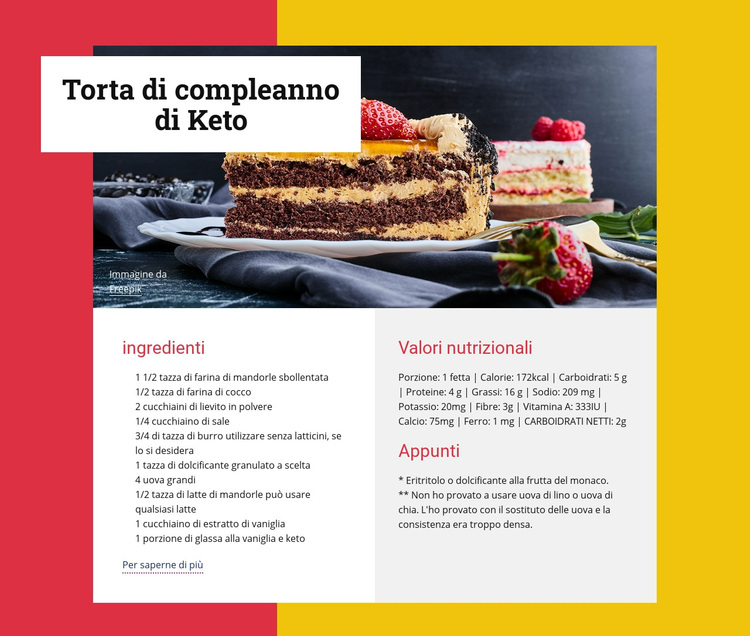
Contenuto stabile per ricette per una pagina gestita con WordPress
Il modello di contenuto della ricetta si adatta a una sezione di pagina stabile: una ricetta di torta con titolo, una grande immagine, dieci voci di ingredienti, informazioni nutrizionali, note e un link per saperne di più. Il riquadro del titolo sovrapposto fornisce alla sezione un'introduzione visiva coerente, mentre il layout inferiore a due colonne mantiene gli ingredienti separati dalle informazioni di supporto. In un progetto basato su WordPress, questo blocco può rimanere una sezione ricetta durevole mentre il resto del sito gestisce gli altri contenuti della pagina attorno ad essa.
Il gruppo degli ingredienti offre il contenuto principale più solido da pubblicare. Include farina di mandorle, farina di cocco, lievito in polvere, burro, uova, latte di mandorla, estratto di vaniglia e glassa alla vaniglia keto, con dieci voci visibili in totale. L'adiacente sezione Valori nutrizionali presenta dimensioni delle porzioni, calorie, macronutrienti, minerali, fibre e carboidrati netti. Le note rimangono in un gruppo a parte, così le modifiche redazionali alle indicazioni per la preparazione non devono mescolarsi con il testo nutrizionale.
Anche il sistema visivo del blocco supporta la coerenza dei contenuti della pagina. I titoli in rosso risaltano rispetto alle colonne bianche e grigio chiaro, la foto della torta offre un chiaro punto focale visivo e il riquadro del titolo bianco si sovrappone all'immagine per dare risalto al titolo della ricetta. Un più ampio sito gestito con WordPress potrebbe collocare questa sezione tra altri contenuti gastronomici, mantenendone inalterati il layout e la finalità. Il blocco va quindi inteso come contenuto di ricetta riutilizzabile all'interno del contesto di un tema e di una pagina, non come un tema autonomo a sé stante.
Personalizza con Nicepage
Quando utilizzi Costruttore di siti Web WordPress sarai in grado di regolare colori, caratteri, intestazione e fooer, layout, colonne e altri elementi di design, nonché contenuti e immagini.
Modifica modello offline
2. Creare una nuova pagina o selezionare esistente
3. Fai clic su Aggiungi nuovo blocco, cerca l'ID 240414 e fai clic su Invio
Modifica modello online
Crea fantastici siti web


Nicepage Builder gratuito
Parole chiave
Gestisci e modifica questo tema in WordPress
Personalizza e installa il tema WordPress
Inizia con questo tema già pronto invece di creare il design di WordPress da zero. Personalizza visivamente il layout, i contenuti, la tipografia, le immagini, le sezioni e altri elementi di design nell'editor di Nicepage, quindi esporta e installa il tema, il plugin e le pagine di WordPress sul tuo sito WordPress. Il plugin di Nicepage per WordPress ti consente di continuare a lavorare sul sito dopo l'installazione.
Modifica il tema direttamente in WordPress
Dopo l'installazione, puoi modificare il tema WordPress direttamente in WordPress con il plugin di Nicepage per WordPress. Usa gli stili del sito per personalizzare i colori, i caratteri, l'intestazione, il piè di pagina, il blog e i modelli delle pagine dei post mentre lavori sul tuo sito web WordPress.
Modifica visiva delle pagine WordPress
Utilizza il plugin Nicepage per WordPress per modificare il contenuto delle pagine direttamente dall'area di amministrazione di WordPress. Apri una pagina WordPress con Nicepage e modifica visivamente testo, immagini, sezioni e altri elementi della pagina, continuando a gestirla tramite WordPress.
Integrazione di contenuti e temi WordPress
Utilizza il tema personalizzato con pagine, articoli, modelli di blog e articoli, menu, widget e altri contenuti gestiti tramite CMS. Gli elementi del tema condivisi, come colori, font, intestazione, piè di pagina, modelli di blog e articoli, possono essere gestiti come parte del design complessivo del sito, mentre WordPress fornisce l'ambiente CMS per la gestione dei contenuti.
Questo flusso di lavoro combina un tema WordPress predefinito con la personalizzazione visiva, la modifica diretta del tema in WordPress e la gestione continua dei contenuti tramite il plugin Nicepage per WordPress.

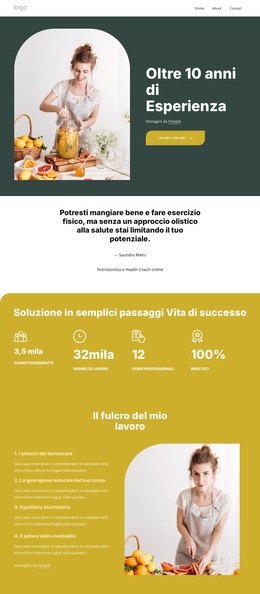
Altro da Cibo e ristorante Blocchi
-
EN
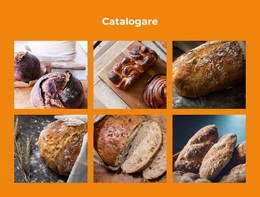
-
EN

-
EN
-
-
-
EN
-
EN
-
-
-
-
-
EN
-
-
EN
-
-
EN
-
EN
-
-
-
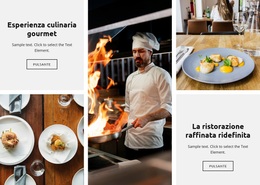

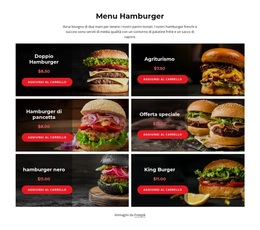



Altro da Griglia Blocchi
-

-
EN
-
EN
-
EN
-
EN
-
EN
-
-
-
EN
-
EN
-
EN
-
EN
-
EN
-
EN
-
EN
-
EN
-
-
-
EN
-