
Cucinare online Tema WordPress


Contenuti culinari stabili in un'area di pagina gestita con WordPress
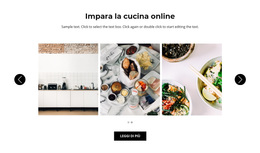
Il titolo centrato „Impara a cucinare online” e il paragrafo di supporto assegnano al blocco una funzione informativa duratura: introducono un argomento culinario che può rimanere parte integrante dei contenuti permanenti della pagina. La galleria aggiunge un livello visivo attraverso tre riquadri verticali allineati lungo la sezione. Nell'HTML, due slide di carosello contengono tre immagini ciascuna, permettendo alla sezione di presentare una selezione ricorrente di elementi visivi a tema cucina mantenendo al contempo una disposizione visibile e compatta. I comandi precedente e successivo rendono la sequenza di immagini fruibile per i visitatori.
La funzionalità lightbox consente di esaminare più a fondo le singole immagini, una soluzione ideale quando le fotografie offrono più dettagli di quanti la riga a tre riquadri possa mostrare. Il pulsante „Leggi di più” sotto la galleria crea una destinazione stabile per approfondire i contenuti culinari correlati. Può inserirsi agevolmente in una struttura di contenuti orientata alla singola pagina senza intaccare l'identità primaria del blocco come area introduttiva e di esplorazione guidata dalle immagini.
All'interno di un progetto gestito su WordPress, questa sezione può offrire contenuti visivi permanenti su una pagina dedicata alla cucina, alla formazione o a temi editoriali, mentre altre aree gestite dal CMS si occupano del resto del sito. Il titolo, la sequenza della galleria, i comandi, l'integrazione del lightbox e l'azione inferiore rimangono un'unità di contenuto coerente e autonoma. Questa netta separazione consente al progetto di aggiungere altre pagine o materiali costantemente aggiornati, senza richiedere che questa sezione riutilizzabile debba trasformarsi in un tema o in un sito completo.
Personalizza con Nicepage
Quando utilizzi Costruttore di siti Web WordPress sarai in grado di regolare colori, caratteri, intestazione e fooer, layout, colonne e altri elementi di design, nonché contenuti e immagini.
Modifica modello offline
2. Creare una nuova pagina o selezionare esistente
3. Fai clic su Aggiungi nuovo blocco, cerca l'ID 98060 e fai clic su Invio
Modifica modello online
Crea fantastici siti web


Nicepage Builder gratuito
Parole chiave
Gestisci e modifica questo tema in WordPress
Personalizza e installa il tema WordPress
Inizia con questo tema già pronto invece di creare il design di WordPress da zero. Personalizza visivamente il layout, i contenuti, la tipografia, le immagini, le sezioni e altri elementi di design nell'editor di Nicepage, quindi esporta e installa il tema, il plugin e le pagine di WordPress sul tuo sito WordPress. Il plugin di Nicepage per WordPress ti consente di continuare a lavorare sul sito dopo l'installazione.
Modifica il tema direttamente in WordPress
Dopo l'installazione, puoi modificare il tema WordPress direttamente in WordPress con il plugin di Nicepage per WordPress. Usa gli stili del sito per personalizzare i colori, i caratteri, l'intestazione, il piè di pagina, il blog e i modelli delle pagine dei post mentre lavori sul tuo sito web WordPress.
Modifica visiva delle pagine WordPress
Utilizza il plugin Nicepage per WordPress per modificare il contenuto delle pagine direttamente dall'area di amministrazione di WordPress. Apri una pagina WordPress con Nicepage e modifica visivamente testo, immagini, sezioni e altri elementi della pagina, continuando a gestirla tramite WordPress.
Integrazione di contenuti e temi WordPress
Utilizza il tema personalizzato con pagine, articoli, modelli di blog e articoli, menu, widget e altri contenuti gestiti tramite CMS. Gli elementi del tema condivisi, come colori, font, intestazione, piè di pagina, modelli di blog e articoli, possono essere gestiti come parte del design complessivo del sito, mentre WordPress fornisce l'ambiente CMS per la gestione dei contenuti.
Questo flusso di lavoro combina un tema WordPress predefinito con la personalizzazione visiva, la modifica diretta del tema in WordPress e la gestione continua dei contenuti tramite il plugin Nicepage per WordPress.


Altro da Cibo e ristorante Blocchi
-

-
-
-
EN
-
EN
-
EN
-
EN
-
EN



Altro da dispositivo di scorrimento Blocchi
-
EN
-
EN
-
EN
-
EN
-
EN
-
EN
-
EN
-


