Nuovo SmartWatch Modello


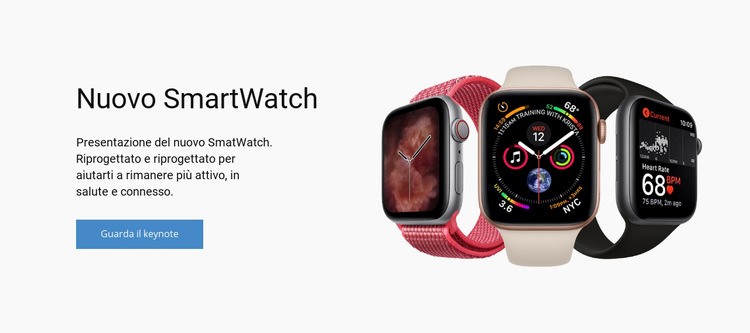
Una presentazione prodotto divisa in due con un chiaro invito alla visione
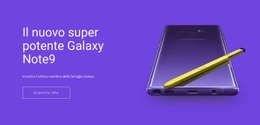
La sezione riunisce tre scelte di design mirate in un layout compatto: testi descrittivi e azione sono raggruppati a sinistra, diversi smartwatch occupano la destra e ampi spazi vuoti impediscono ai due elementi di entrare in conflitto. Il titolo “Nuovo SmartWatch” definisce subito l'argomento, la descrizione di supporto trasmette un messaggio conciso e il pulsante blu “Guarda il keynote” fornisce un passaggio successivo ben visibile. Una soluzione molto più mirata rispetto a una generica griglia di schede e più informativa rispetto a una semplice galleria fotografica.
Questa combinazione rende il blocco una scelta ideale quando una pagina deve presentare un prodotto tecnologico con un impatto visivo immediato. L'immagine a destra assicura una forte presenza del prodotto, mentre la colonna di sinistra offre ai visitatori il contesto necessario per comprendere ciò che viene presentato prima di cliccare sul keynote. Lo sfondo chiaro e il testo scuro creano una cornice sobria, consentendo alla CTA blu di fungere da accento primario invece di affollare il prodotto con comandi concorrenti.
Trattandosi di una sezione preimpostata, il suo punto di forza risiede nel rapporto equilibrato tra messaggio, immagine e azione. Può essere integrata facilmente in una pagina prodotto più ampia o in un layout tecnologico, lasciando specifiche tecniche, confronti, dettagli d'acquisto e altri approfondimenti alle sezioni limitrofe. Il design si distingue proprio per la capacità di concentrare l'introduzione senza pretendere di risolvere l'intera pagina in un unico blocco.
Personalizza con Nicepage
Quando utilizzi Generatore di modelli sarai in grado di regolare colori, caratteri, intestazione e fooer, layout, colonne e altri elementi di design, nonché contenuti e immagini.
Modifica modello offline
2. Creare una nuova pagina o selezionare esistente
3. Fai clic su Aggiungi nuovo blocco, cerca l'ID 52365 e fai clic su Invio
Modifica modello online
Crea fantastici siti web


Nicepage Builder gratuito
Parole chiave
Inizia con un modello predefinito
Scegli un design per una nuova pagina
Utilizza un modello predefinito come punto di partenza anziché creare ogni pagina da zero. Quando aggiungi una nuova pagina in Nicepage, sfoglia i design disponibili, confronta i diversi layout e scegli un'opzione che si adatti allo scopo generale e alla direzione visiva del tuo progetto.
Esplora diversi design di pagina
Esplora i Design di pagina utilizzando la funzione di ricerca, le categorie tematiche, i set di design e le anteprime a pagina intera. La collezione include layout per diversi argomenti e scopi, semplificando il confronto tra le alternative prima di selezionare un design da personalizzare.
Personalizza il modello selezionato
Dopo aver scelto un design, crea la pagina e continua a modificarla visivamente in Nicepage. Sostituisci il contenuto demo, regola immagini, tipografia, colori, sezioni e altri elementi e adatta il layout predefinito ai tuoi contenuti anziché ricostruire il design da zero.
Esplora altre direzioni di design
Se la prima opzione non si adatta perfettamente al tuo progetto, torna alla raccolta di modelli e confronta altri template prima di scegliere un layout definitivo. In questo modo, la libreria di template si rivela utile non solo per creare pagine più velocemente, ma anche per esplorare diversi approcci visivi e trovare un punto di partenza adatto per un nuovo progetto.
Questo flusso di lavoro ti dà accesso a un'ampia collezione di design predefiniti che possono essere selezionati, confrontati e personalizzati in base alle esigenze di ogni nuova pagina o progetto.




Altro da Tecnologia Blocchi
-
EN

-
EN

-
EN
-
EN
-
-
-
EN
-
-
EN
-
EN
-
EN
-
EN
-
-
EN
-
-
EN
-
-
EN
-
EN
-
EN




Altro da Diviso Blocchi
-
-
EN
-
EN
-
EN
-
EN
-
-
-
-
EN
-
EN
-
EN
-
EN
-
EN
-
EN
-
EN
-
EN
-
EN
-
EN
-
-
EN