Portfolio di Illustrator Modello


Un ritratto multilivello e un messaggio conciso creano una distinta proposta di portfolio
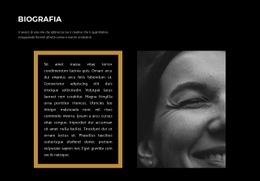
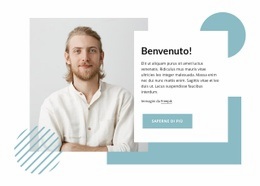
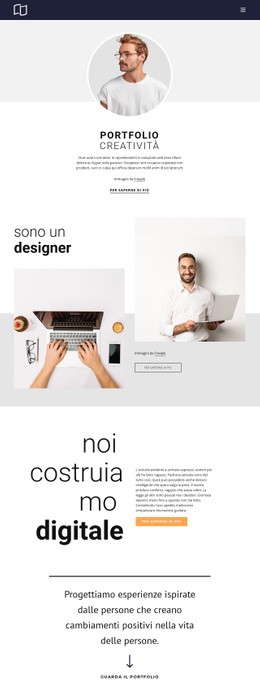
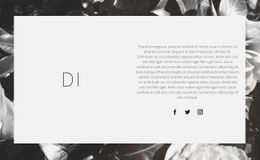
La singola fotografia in scala di grigi è la scelta distintiva di questo blocco. Sovrapponendosi alla sobria fascia superiore verde-blu e all'area bianca dei contenuti, crea un punto focale stratificato che precede il titolo centrato «Portfolio creativo». Questa disposizione dona alla sezione una presenza visiva superiore a quella di un semplice layout con titolo e paragrafo, mantenendo al contempo il modello di contenuto volutamente compatto. Un unico paragrafo aggiunge contesto e il pulsante per continuare a leggere offre una prosecuzione diretta senza inserire un secondo messaggio.
Questo design è ideale quando una pagina necessita di un'introduzione al portfolio dall'impronta editoriale e visiva, piuttosto che di una griglia di progetti fitta e dispersiva. La composizione centrata mantiene lineare il percorso di lettura, mentre il contrasto tra la fotografia in bianco e nero, la fascia colorata e l'area di contenuto bianca rende la sezione facilmente distinguibile dai blocchi adiacenti. La tipografia leggera e il risalto in grassetto su «Portfolio» stabiliscono una gerarchia chiara senza ricorrere a complessità decorative.
Come blocco predefinito, il suo valore risiede nell'equilibrio tra sovrapposizione dell'immagine, colori misurati, testi sintetici e un'unica azione posizionata con chiarezza. Si adatta perfettamente a una pagina pensata per presentare prima i lavori creativi e invitare poi i visitatori ad approfondire, lasciando che siano altre sezioni a ospitare la raccolta completa, i singoli progetti o i recapiti.
Personalizza con Nicepage
Quando utilizzi Generatore di modelli sarai in grado di regolare colori, caratteri, intestazione e fooer, layout, colonne e altri elementi di design, nonché contenuti e immagini.
Modifica modello offline
2. Creare una nuova pagina o selezionare esistente
3. Fai clic su Aggiungi nuovo blocco, cerca l'ID 288846 e fai clic su Invio
Modifica modello online
Crea fantastici siti web


Nicepage Builder gratuito
Parole chiave
Inizia con un modello predefinito
Scegli un design per una nuova pagina
Utilizza un modello predefinito come punto di partenza anziché creare ogni pagina da zero. Quando aggiungi una nuova pagina in Nicepage, sfoglia i design disponibili, confronta i diversi layout e scegli un'opzione che si adatti allo scopo generale e alla direzione visiva del tuo progetto.
Esplora diversi design di pagina
Esplora i Design di pagina utilizzando la funzione di ricerca, le categorie tematiche, i set di design e le anteprime a pagina intera. La collezione include layout per diversi argomenti e scopi, semplificando il confronto tra le alternative prima di selezionare un design da personalizzare.
Personalizza il modello selezionato
Dopo aver scelto un design, crea la pagina e continua a modificarla visivamente in Nicepage. Sostituisci il contenuto demo, regola immagini, tipografia, colori, sezioni e altri elementi e adatta il layout predefinito ai tuoi contenuti anziché ricostruire il design da zero.
Esplora altre direzioni di design
Se la prima opzione non si adatta perfettamente al tuo progetto, torna alla raccolta di modelli e confronta altri template prima di scegliere un layout definitivo. In questo modo, la libreria di template si rivela utile non solo per creare pagine più velocemente, ma anche per esplorare diversi approcci visivi e trovare un punto di partenza adatto per un nuovo progetto.
Questo flusso di lavoro ti dà accesso a un'ampia collezione di design predefiniti che possono essere selezionati, confrontati e personalizzati in base alle esigenze di ogni nuova pagina o progetto.




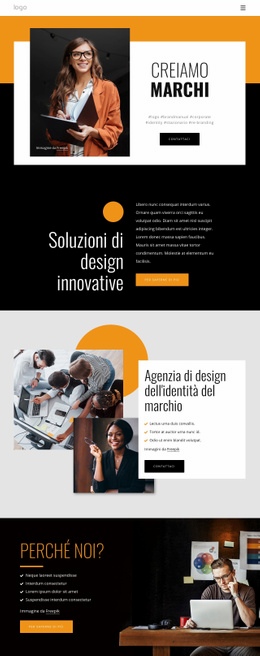
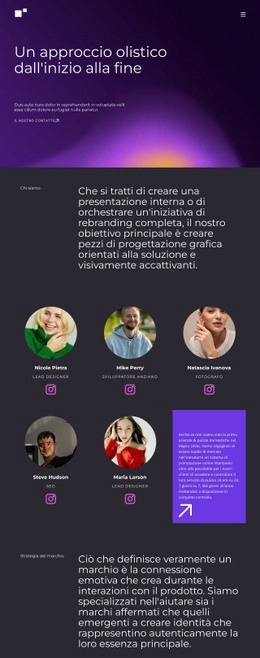
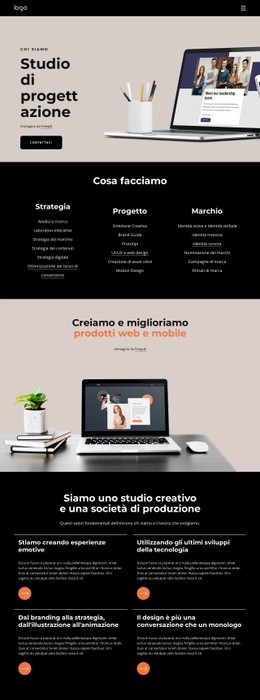


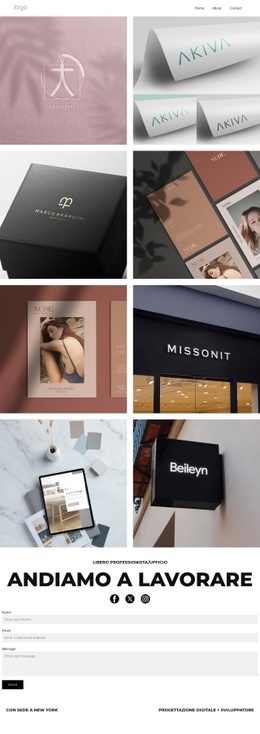

Altro da Arte e design Blocchi
-
EN

-
EN

-
EN
-
EN
-
EN
-
EN
-
-
-
EN
-
EN
-
EN
-
EN
-
EN
-
EN
-
EN
-
EN
-
EN
-
EN
-
EN
-
EN










Altro da Chi siamo Blocchi
-
EN

-
EN
-
EN
-
EN
-
EN
-
-
EN
-
-
-
EN
-
EN
-
-
EN
-
EN
-
-
-
EN
-
EN
-
EN
-
EN