Cosa facciamo Modello


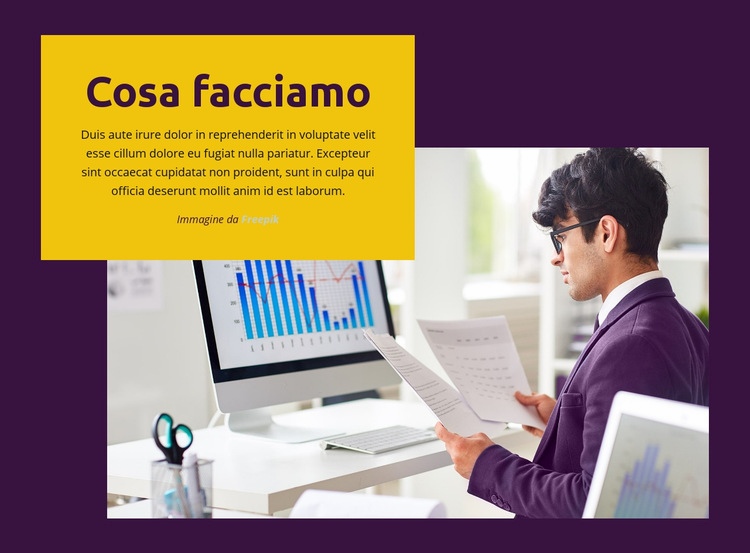
Una foto aziendale incorniciata da un pannello luminoso sovrapposto
Questa sezione si distingue per il modo in cui elementi visivi e testuali condividono il medesimo spazio. Una grande fotografia ritrae una persona in abito da lavoro intenta ad analizzare grafici in un ufficio, donando al blocco una chiara ambientazione aziendale. Sopra la porzione in alto a sinistra dell'immagine, il pannello giallo vivo accoglie il titolo “Cosa facciamo” e un paragrafo descrittivo. Lo sfondo viola scuro si estende attorno a entrambe le componenti, facendo percepire il pannello e la foto come una composizione studiata e non come una semplice sovrapposizione casuale.
Questa combinazione rende il blocco una scelta ideale quando una sezione introduttiva necessita di una maggiore presenza visiva rispetto a un semplice titolo centrato con paragrafo. L'immagine offre atmosfera e contesto tematico, mentre il pannello protegge il testo dalla competizione visiva con i dettagli della foto. Poiché la struttura dei contenuti resta incentrata su un solo titolo, un solo paragrafo e un'unica immagine, il layout comunica un unico messaggio senza richiedere griglie di schede, elenchi di punti chiave o gruppi multipli di elementi.
Le decise forme rettangolari e la generosa spaziatura circostante definiscono ulteriormente questa soluzione. Il titolo viola scuro risalta sul campo giallo, mentre lo sfondo profondo attribuisce alla fotografia una collocazione ben definita all'interno della pagina. La geometria sovrapposta permette di creare una transizione curata tra sezioni contigue, soprattutto quando il design richiede una chiara pausa visiva attorno a un messaggio esplicativo. Verifica la resa del pannello rispetto all'immagine sulle larghezze più ridotte, così da garantire la perfetta leggibilità del testo e il caratteristico contrasto tra immagine e parole.
Personalizza con Nicepage
Quando utilizzi Generatore di modelli sarai in grado di regolare colori, caratteri, intestazione e fooer, layout, colonne e altri elementi di design, nonché contenuti e immagini.
Modifica modello offline
2. Creare una nuova pagina o selezionare esistente
3. Fai clic su Aggiungi nuovo blocco, cerca l'ID 81037 e fai clic su Invio
Modifica modello online
Crea fantastici siti web


Nicepage Builder gratuito
Parole chiave
Inizia con un modello predefinito
Scegli un design per una nuova pagina
Utilizza un modello predefinito come punto di partenza anziché creare ogni pagina da zero. Quando aggiungi una nuova pagina in Nicepage, sfoglia i design disponibili, confronta i diversi layout e scegli un'opzione che si adatti allo scopo generale e alla direzione visiva del tuo progetto.
Esplora diversi design di pagina
Esplora i Design di pagina utilizzando la funzione di ricerca, le categorie tematiche, i set di design e le anteprime a pagina intera. La collezione include layout per diversi argomenti e scopi, semplificando il confronto tra le alternative prima di selezionare un design da personalizzare.
Personalizza il modello selezionato
Dopo aver scelto un design, crea la pagina e continua a modificarla visivamente in Nicepage. Sostituisci il contenuto demo, regola immagini, tipografia, colori, sezioni e altri elementi e adatta il layout predefinito ai tuoi contenuti anziché ricostruire il design da zero.
Esplora altre direzioni di design
Se la prima opzione non si adatta perfettamente al tuo progetto, torna alla raccolta di modelli e confronta altri template prima di scegliere un layout definitivo. In questo modo, la libreria di template si rivela utile non solo per creare pagine più velocemente, ma anche per esplorare diversi approcci visivi e trovare un punto di partenza adatto per un nuovo progetto.
Questo flusso di lavoro ti dà accesso a un'ampia collezione di design predefiniti che possono essere selezionati, confrontati e personalizzati in base alle esigenze di ogni nuova pagina o progetto.


Altro da Legge degli affari Blocchi
-
EN

-
EN
-
-
-
EN
-
-
-
EN


Altro da Chi siamo Blocchi
-
EN
-
-
EN
-
EN
-
-
EN
-
EN
-