Portfólio do Illustrator Modelo


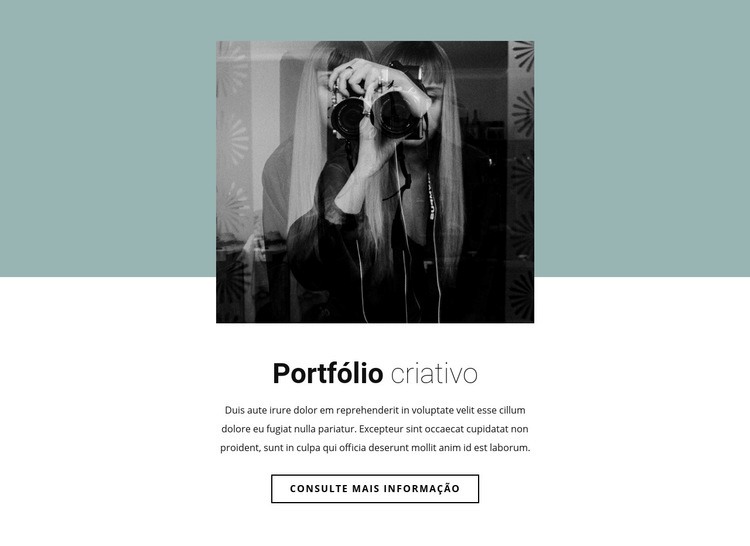
Um retrato sobreposto e uma mensagem concisa criam uma opção diferenciada de portfólio
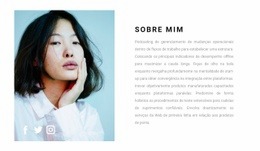
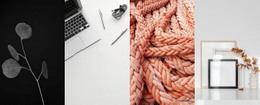
A fotografia única em tons de cinza é a decisão central neste bloco. Ao sobrepor a faixa superior em azul-esverdeado e a área de conteúdo branca, ela forma um ponto focal em camadas antes do início do título centralizado «Portfólio Criativo». Essa organização confere à seção maior presença visual do que uma composição básica de título e parágrafo, preservando uma estrutura de conteúdo propositalmente compacta. Um parágrafo contextualiza a mensagem, e o botão de leitura complementar oferece uma continuação direta sem introduzir mensagens concorrentes.
Esse design é ideal quando a página exige uma introdução de portfólio com apelo editorial e orientada por imagens, em vez de uma grade densa de projetos. A composição centralizada assegura uma leitura fluida, enquanto o contraste entre a fotografia monocromática, a faixa colorida e a área de conteúdo branca ajuda a destacar a seção dos blocos vizinhos. A tipografia suave e o forte destaque em «Portfólio» definem a hierarquia sem recorrer a exageros decorativos.
Como opção de bloco pronta para uso, seu valor está no equilíbrio entre sobreposição de imagem, paleta contida, texto objetivo e uma chamada de ação nitidamente posicionada. É uma excelente escolha para páginas que precisam destacar a produção criativa de imediato e convidar os visitantes a ler mais, destinando a coleção completa, projetos individuais ou dados de contato a outras seções.
Personalize com Nicepage
Ao usar o Construtor de Modelos, você poderá ajustar cores, fontes, cabeçalho e base, layout, colunas e outros elementos de design, bem como conteúdo e imagens.
Editar modelo offline
2. Crie uma nova página ou selecione existente
3. Clique em Adicionar novo bloco, pesquise a id 288846 e clique em entrar
Editar modelo online
Crie sites incríveis


Construtor Nicepage grátis
Palavras-chave
Comece com um Modelo Pronto
Escolha um Design para uma Nova Página
Use um modelo pronto como ponto de partida em vez de criar cada página do zero. Ao adicionar uma nova página no Nicepage, navegue pelos designs disponíveis, compare diferentes layouts e escolha uma opção que já se encaixe no propósito geral e na direção visual do seu projeto.
Navegue por Diferentes Designs de Página
Explore os Designs de Página usando a busca, categorias temáticas, Conjuntos de Design e pré-visualizações de página inteira. A coleção inclui layouts para diferentes assuntos e finalidades de página, facilitando a comparação de alternativas antes de selecionar um design para personalizar.
Personalize o Modelo Selecionado
Após escolher um design, crie a página e continue editando-a visualmente no Nicepage. Substitua o conteúdo de demonstração, ajuste imagens, tipografia, cores, seções e outros elementos e adapte o layout pronto ao seu próprio conteúdo em vez de reconstruir o design do zero.
Explore Mais Opções de Design
Se a primeira opção não se adequar ao seu projeto, volte à coleção de designs e compare outros modelos antes de escolher um layout. Isso torna a biblioteca de modelos útil não apenas para agilizar a criação de páginas, mas também para explorar diferentes abordagens visuais e encontrar um ponto de partida adequado para um novo projeto.
Esse fluxo de trabalho dá acesso a uma ampla coleção de designs prontos que podem ser selecionados, comparados e personalizados de acordo com as necessidades de cada nova página ou projeto.




Mais de Design de arte Blocks
-
-
EN

-
EN
-
-
EN
-
EN
-
EN
-
EN
-
EN
-
-
-
EN
-
EN
-
EN
-
EN
-
EN
-
EN
-
EN
-
-








Mais de Sobre nós Blocks
-
EN

-
EN
-
EN
-
EN
-
EN
-
EN
-
-
EN
-
EN
-
EN
-
EN
-
EN
-
EN
-
-
-
-
-
EN
-
EN
-
EN