Sottoscrizione alla Newsletter Modello


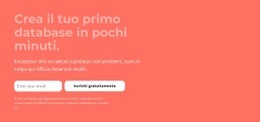
Un design di iscrizione suddiviso con un netto contrasto visivo
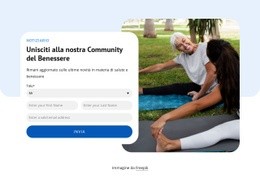
La sezione riunisce diverse scelte concrete che la distinguono da un comune modulo per la newsletter. Un titolo serif nero introduce l'invito all'iscrizione, il paragrafo esplicativo mantiene la spiegazione sintetica e il campo email bianco è affiancato da uno scuro pulsante di invio su un'unica riga orizzontale. In questo modo i controlli di risposta occupano uno spazio contenuto, preservando un chiaro ordine di lettura dal messaggio all'azione.
Lo sfondo color pesca si estende per l'intero blocco, creando una cornice calda per il modulo. Sul lato opposto, l'immagine ritagliata di una pianta verde offre un tocco visivo naturale e conferisce alla sezione maggiore personalità rispetto a un'area di registrazione di solo testo. L'immagine ha una funzione puramente decorativa, mantenendo la struttura dei contenuti semplice: un titolo per la newsletter, un paragrafo di supporto, un campo email e un'azione di invio.
Questo layout rappresenta una scelta ideale quando una pagina richiede una sezione di iscrizione ben riconoscibile, visivamente curata e non solo funzionale. L'impostazione divisa contrasta piacevolmente con sezioni più dense, mentre il numero ridotto di controlli rende l'interazione immediata. Trattandosi di un blocco modulare predefinito e non di una pagina completa, dà il meglio di sé quando il layout circostante accoglie le restanti aree di contenuto.
Personalizza con Nicepage
Quando utilizzi Generatore di modelli sarai in grado di regolare colori, caratteri, intestazione e fooer, layout, colonne e altri elementi di design, nonché contenuti e immagini.
Modifica modello offline
2. Creare una nuova pagina o selezionare esistente
3. Fai clic su Aggiungi nuovo blocco, cerca l'ID 42295 e fai clic su Invio
Modifica modello online
Crea fantastici siti web


Nicepage Builder gratuito
Parole chiave
Inizia con un modello predefinito
Scegli un design per una nuova pagina
Utilizza un modello predefinito come punto di partenza anziché creare ogni pagina da zero. Quando aggiungi una nuova pagina in Nicepage, sfoglia i design disponibili, confronta i diversi layout e scegli un'opzione che si adatti allo scopo generale e alla direzione visiva del tuo progetto.
Esplora diversi design di pagina
Esplora i Design di pagina utilizzando la funzione di ricerca, le categorie tematiche, i set di design e le anteprime a pagina intera. La collezione include layout per diversi argomenti e scopi, semplificando il confronto tra le alternative prima di selezionare un design da personalizzare.
Personalizza il modello selezionato
Dopo aver scelto un design, crea la pagina e continua a modificarla visivamente in Nicepage. Sostituisci il contenuto demo, regola immagini, tipografia, colori, sezioni e altri elementi e adatta il layout predefinito ai tuoi contenuti anziché ricostruire il design da zero.
Esplora altre direzioni di design
Se la prima opzione non si adatta perfettamente al tuo progetto, torna alla raccolta di modelli e confronta altri template prima di scegliere un layout definitivo. In questo modo, la libreria di template si rivela utile non solo per creare pagine più velocemente, ma anche per esplorare diversi approcci visivi e trovare un punto di partenza adatto per un nuovo progetto.
Questo flusso di lavoro ti dà accesso a un'ampia collezione di design predefiniti che possono essere selezionati, confrontati e personalizzati in base alle esigenze di ogni nuova pagina o progetto.

Altro da Modulo di Contatto Blocchi
-
EN

-
EN
-
EN
-
-
EN
-
-
EN
-
EN