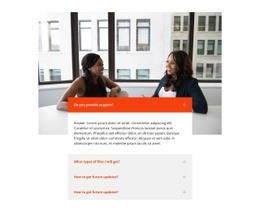
Blocco FAQ Modello


Il layout per FAQ a due colonne bilancia contesto e dettagli
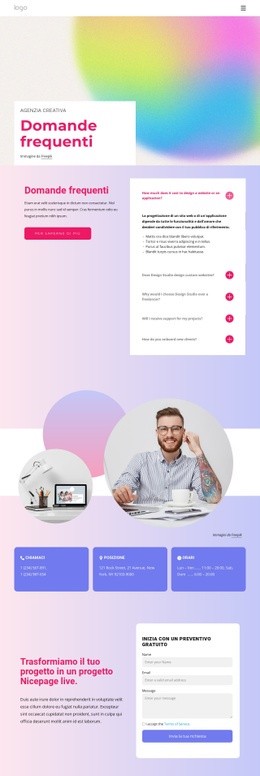
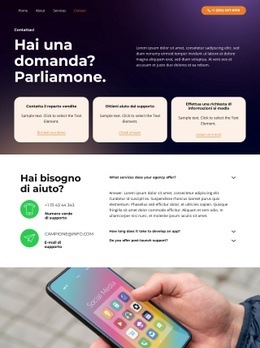
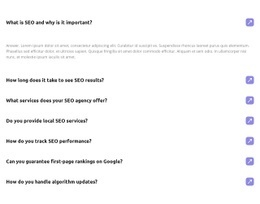
Il motivo principale per scegliere questo layout di FAQ è il modo in cui bilancia il contesto introduttivo con risposte concentrate. La colonna di sinistra ospita l'intestazione delle FAQ, un paragrafo di supporto e il pulsante «Leggi di più», mentre un pannello bianco a destra organizza cinque domande in una fisarmonica compatta. Ciò conferisce alla sezione una struttura visiva più definita rispetto a un semplice elenco verticale e rende immediatamente evidente il rapporto tra spiegazione e dettagli.
Il primo elemento aperto offre un'utile dimostrazione della capacità contenutistica del layout. Pone una domanda sul costo di progettazione di un sito web o di un'applicazione e mostra una risposta con un paragrafo e quattro punti elenco. Le domande rimanenti riguardano siti web personalizzati, la scelta dello studio, il supporto ai progetti e l'onboarding dei clienti, consentendo alle righe ripetute di affrontare diverse esigenze pratiche senza richiedere lo stesso spazio visivo per ciascuna risposta. La sezione può quindi accogliere sia una risposta dettagliata ben visibile sia ulteriori argomenti sintetici.
La sfumatura dal rosa al lavanda, gli accenti in rosa brillante, i comandi circolari e la superficie bianca della fisarmonica rendono questa soluzione facilmente riconoscibile rispetto ad altri layout di FAQ. Sceglila quando la composizione circostante richiede una sezione FAQ con una decisa campitura di colore e una netta divisione sinistra-destra, anziché un elenco neutro che attribuisce lo stesso peso visivo a ogni elemento. Il suo valore progettuale deriva dalla combinazione di contrasto, raggruppamento delle domande e visualizzazione progressiva delle risposte.
Personalizza con Nicepage
Quando utilizzi Generatore di modelli sarai in grado di regolare colori, caratteri, intestazione e fooer, layout, colonne e altri elementi di design, nonché contenuti e immagini.
Modifica modello offline
2. Creare una nuova pagina o selezionare esistente
3. Fai clic su Aggiungi nuovo blocco, cerca l'ID 6330493 e fai clic su Invio
Modifica modello online
Crea fantastici siti web


Nicepage Builder gratuito
Parole chiave
Inizia con un modello predefinito
Scegli un design per una nuova pagina
Utilizza un modello predefinito come punto di partenza anziché creare ogni pagina da zero. Quando aggiungi una nuova pagina in Nicepage, sfoglia i design disponibili, confronta i diversi layout e scegli un'opzione che si adatti allo scopo generale e alla direzione visiva del tuo progetto.
Esplora diversi design di pagina
Esplora i Design di pagina utilizzando la funzione di ricerca, le categorie tematiche, i set di design e le anteprime a pagina intera. La collezione include layout per diversi argomenti e scopi, semplificando il confronto tra le alternative prima di selezionare un design da personalizzare.
Personalizza il modello selezionato
Dopo aver scelto un design, crea la pagina e continua a modificarla visivamente in Nicepage. Sostituisci il contenuto demo, regola immagini, tipografia, colori, sezioni e altri elementi e adatta il layout predefinito ai tuoi contenuti anziché ricostruire il design da zero.
Esplora altre direzioni di design
Se la prima opzione non si adatta perfettamente al tuo progetto, torna alla raccolta di modelli e confronta altri template prima di scegliere un layout definitivo. In questo modo, la libreria di template si rivela utile non solo per creare pagine più velocemente, ma anche per esplorare diversi approcci visivi e trovare un punto di partenza adatto per un nuovo progetto.
Questo flusso di lavoro ti dà accesso a un'ampia collezione di design predefiniti che possono essere selezionati, confrontati e personalizzati in base alle esigenze di ogni nuova pagina o progetto.