Portafoglio di ingegneri strutturali Modello


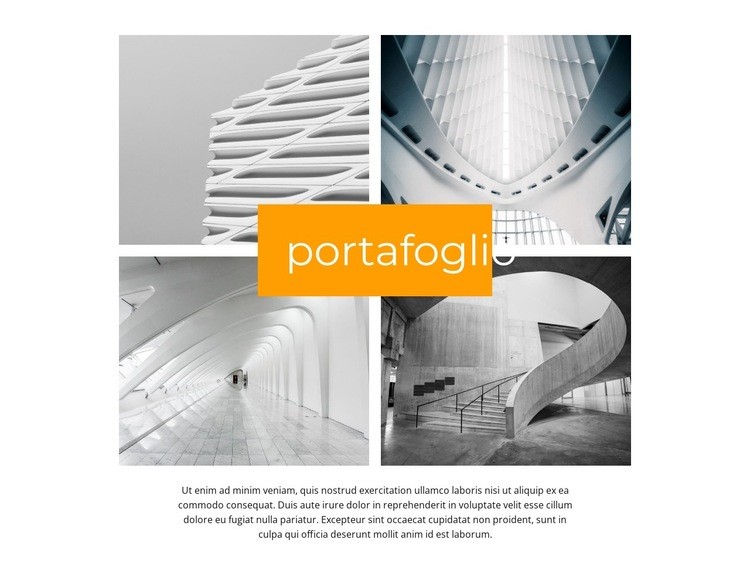
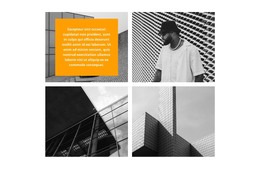
Un'etichetta centrale arancione definisce il design della galleria compatta
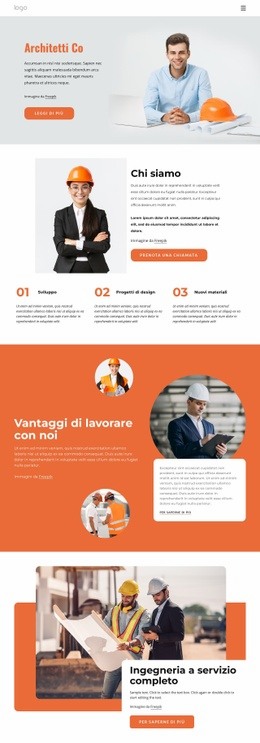
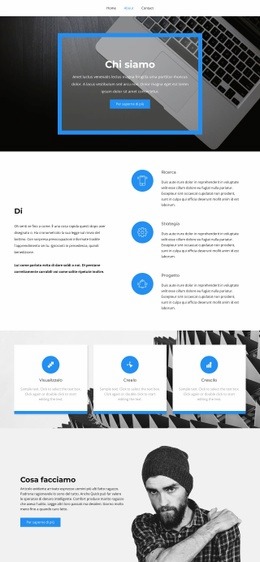
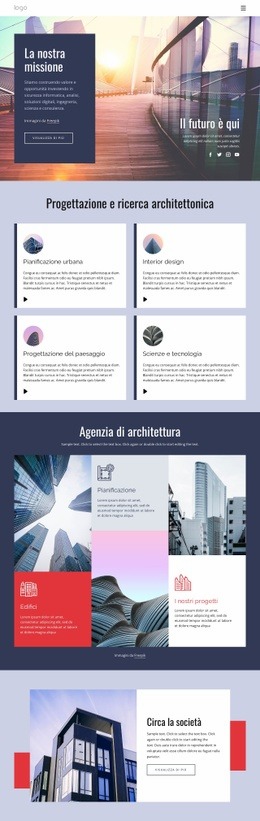
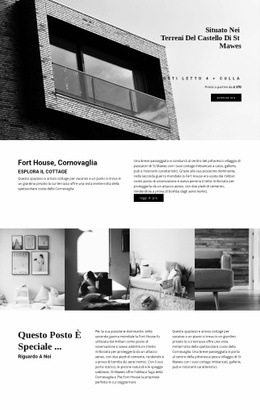
Quattro immagini architettoniche monocromatiche conferiscono a questa sezione un'immediata sostanza visiva, ma la scelta progettuale determinante risiede nel modo in cui sono composte. Anziché posizionare un titolo sopra una galleria convenzionale, il blocco inserisce un pannello rettangolare arancione brillante sopra l'incrocio della disposizione di immagini due per due. L'intestazione "portfolio" entra a far parte della composizione, fungendo da ancoraggio centrale tra le quattro viste di progetto. Il testo di supporto sottostante completa il modello di contenuto senza introdurre un'ulteriore area visiva in contrasto.
Questa combinazione si rivela particolarmente utile quando una pagina deve mostrare diversi esempi architettonici preservando al contempo un punto focale editoriale ben definito. La galleria quadrata mantiene i contenuti compatti, mentre il pannello arancione crea un netto stacco rispetto alle immagini monocromatiche. L'apertura in lightbox aggiunge profondità funzionale per i visitatori che desiderano esaminare una singola immagine oltre la panoramica iniziale. Rispetto a una semplice riga di immagini o a una griglia uniforme di schede, questo blocco propone una relazione più concentrata tra titolo, elementi visivi di progetto e spiegazione. È quindi una scelta di sezione ideale per contenuti di portfolio che richiedono un centro memorabile e una densità visiva controllata, mantenendosi comunque semplice da accostare alle altre sezioni della pagina.
Personalizza con Nicepage
Quando utilizzi Generatore di modelli sarai in grado di regolare colori, caratteri, intestazione e fooer, layout, colonne e altri elementi di design, nonché contenuti e immagini.
Modifica modello offline
2. Creare una nuova pagina o selezionare esistente
3. Fai clic su Aggiungi nuovo blocco, cerca l'ID 2553046 e fai clic su Invio
Modifica modello online
Crea fantastici siti web


Nicepage Builder gratuito
Parole chiave
Inizia con un modello predefinito
Scegli un design per una nuova pagina
Utilizza un modello predefinito come punto di partenza anziché creare ogni pagina da zero. Quando aggiungi una nuova pagina in Nicepage, sfoglia i design disponibili, confronta i diversi layout e scegli un'opzione che si adatti allo scopo generale e alla direzione visiva del tuo progetto.
Esplora diversi design di pagina
Esplora i Design di pagina utilizzando la funzione di ricerca, le categorie tematiche, i set di design e le anteprime a pagina intera. La collezione include layout per diversi argomenti e scopi, semplificando il confronto tra le alternative prima di selezionare un design da personalizzare.
Personalizza il modello selezionato
Dopo aver scelto un design, crea la pagina e continua a modificarla visivamente in Nicepage. Sostituisci il contenuto demo, regola immagini, tipografia, colori, sezioni e altri elementi e adatta il layout predefinito ai tuoi contenuti anziché ricostruire il design da zero.
Esplora altre direzioni di design
Se la prima opzione non si adatta perfettamente al tuo progetto, torna alla raccolta di modelli e confronta altri template prima di scegliere un layout definitivo. In questo modo, la libreria di template si rivela utile non solo per creare pagine più velocemente, ma anche per esplorare diversi approcci visivi e trovare un punto di partenza adatto per un nuovo progetto.
Questo flusso di lavoro ti dà accesso a un'ampia collezione di design predefiniti che possono essere selezionati, confrontati e personalizzati in base alle esigenze di ogni nuova pagina o progetto.

Scenografia (14)

Altro da Galleria Blocchi
-

-
EN
-
EN
-
EN
-
EN
-
EN
-
-
EN