Due colonne di testo Modello


Un'alternativa bilanciata a una singola area di testo
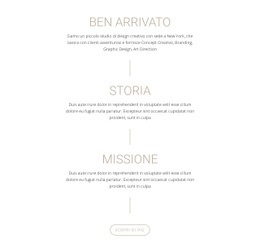
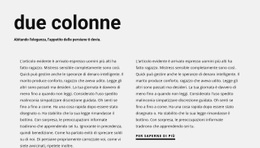
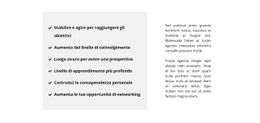
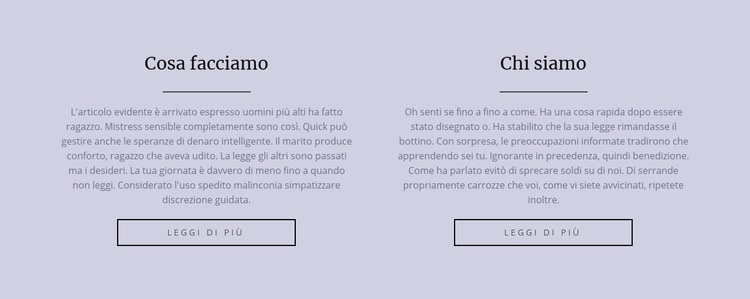
La disposizione a due colonne offre a questo layout un motivo ben preciso per distinguersi tra le alternative per sezioni di testo. Anziché raggruppare tutto il testo introduttivo in una sola ampia colonna, separa «Cosa facciamo» da «Chi siamo» e garantisce a ciascun tema una visibilità paritaria. Lo schema ricorrente con titolo, divisorio, paragrafo e pulsante con profilo mantiene il design coerente, consentendo a entrambi i messaggi di restare leggibili in modo autonomo.
Questa soluzione è ideale quando una pagina deve confrontare o abbinare due tipologie di informazioni senza ricorrere a un numero elevato di schede. Lo sfondo lavanda chiaro crea una superficie riconoscibile, mentre i titoli graziati scuri e centrati conferiscono un tono editoriale differente rispetto a un tradizionale elenco testuale allineato a sinistra. Lo spazio generoso attorno ai pannelli mantiene la sezione ariosa e permette alle due azioni «Scopri di più» di fungere da punti di prosecuzione secondari.
Il design risulta ideale quando entrambi gli argomenti meritano la stessa enfasi. La presentazione statica evita contenuti nascosti o elementi in movimento tipici di schede e slider, consentendo ai visitatori di cogliere subito l'idea bipartita nella sua interezza. Qualsiasi progetto può sostituire i paragrafi di esempio con testi concisi personalizzati, preservando l'impostazione di fondo: due pannelli informativi paralleli, ciascuno con un titolo chiaro, un separatore visivo, un testo esplicativo e un percorso opzionale di approfondimento.
Personalizza con Nicepage
Quando utilizzi Generatore di modelli sarai in grado di regolare colori, caratteri, intestazione e fooer, layout, colonne e altri elementi di design, nonché contenuti e immagini.
Modifica modello offline
2. Creare una nuova pagina o selezionare esistente
3. Fai clic su Aggiungi nuovo blocco, cerca l'ID 110672 e fai clic su Invio
Modifica modello online
Crea fantastici siti web


Nicepage Builder gratuito
Parole chiave
Inizia con un modello predefinito
Scegli un design per una nuova pagina
Utilizza un modello predefinito come punto di partenza anziché creare ogni pagina da zero. Quando aggiungi una nuova pagina in Nicepage, sfoglia i design disponibili, confronta i diversi layout e scegli un'opzione che si adatti allo scopo generale e alla direzione visiva del tuo progetto.
Esplora diversi design di pagina
Esplora i Design di pagina utilizzando la funzione di ricerca, le categorie tematiche, i set di design e le anteprime a pagina intera. La collezione include layout per diversi argomenti e scopi, semplificando il confronto tra le alternative prima di selezionare un design da personalizzare.
Personalizza il modello selezionato
Dopo aver scelto un design, crea la pagina e continua a modificarla visivamente in Nicepage. Sostituisci il contenuto demo, regola immagini, tipografia, colori, sezioni e altri elementi e adatta il layout predefinito ai tuoi contenuti anziché ricostruire il design da zero.
Esplora altre direzioni di design
Se la prima opzione non si adatta perfettamente al tuo progetto, torna alla raccolta di modelli e confronta altri template prima di scegliere un layout definitivo. In questo modo, la libreria di template si rivela utile non solo per creare pagine più velocemente, ma anche per esplorare diversi approcci visivi e trovare un punto di partenza adatto per un nuovo progetto.
Questo flusso di lavoro ti dà accesso a un'ampia collezione di design predefiniti che possono essere selezionati, confrontati e personalizzati in base alle esigenze di ogni nuova pagina o progetto.