Deux colonnes de texte Modèle


Une alternative équilibrée à une zone de texte unique
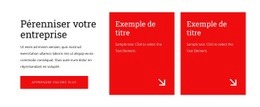
La disposition en deux colonnes donne à ce design une raison bien précise de se distinguer parmi les sections de texte. Au lieu de regrouper tout le texte introductif dans une seule large colonne, elle sépare « Ce que nous faisons » de « Qui nous sommes » et accorde à chaque sujet une visibilité égale. La répétition de la structure combinant titre, séparateur, paragraphe et bouton avec contour préserve la cohérence de la mise en page tout en permettant à chacun des deux messages de se lire de manière autonome.
Ce choix fonctionne parfaitement lorsqu'une page doit comparer ou associer deux types d'informations sans multiplier les cartes. L'arrière-plan lavande pâle offre une assise visuelle identifiable, et les titres avec empattement sombres et centrés instaurent un ton éditorial distinct d'une liste de texte classique alignée à gauche. Un espacement généreux autour des panneaux maintient la sérénité de la section et permet aux deux boutons « En savoir plus » de servir de points de suite secondaires.
Ce design est idéal lorsque les deux thèmes méritent une importance similaire. Sa présentation statique évite le contenu masqué ou les mouvements propres aux onglets et aux carrousels, ce qui permet aux visiteurs d'appréhender immédiatement l'ensemble du propos en deux volets. Chaque projet peut remplacer les paragraphes de démonstration par son propre texte concis tout en préservant le principe fondamental : deux panneaux d'information parallèles, chacun doté d'un titre clair, d'un séparateur visuel, d'un texte explicatif et d'une action facultative pour aller plus loin.
Personnalisez avec Nicepage
Lorsque vous utilisez Générateur de modèles, vous pourrez ajuster les couleurs, les polices, l'en-tête et le texte, la mise en page, les colonnes et autres éléments de conception, ainsi que le contenu et les images.
Modifier le modèle hors ligne
2. Créez une nouvelle page ou sélectionnez une page existante
3. Cliquez sur Ajouter un nouveau bloc, recherchez l'identifiant 110672 et cliquez sur Entrée
Modifier le modèle en ligne
Créez des sites Web géniaux


Nicepage Builder gratuit
Mots clés
Commencer avec un modèle prêt à l'emploi
Choisir un design pour une nouvelle page
Utilisez un modèle prêt à l'emploi comme point de départ au lieu de créer chaque page à partir d'une page blanche. Lorsque vous ajoutez une nouvelle page dans Nicepage, parcourez les designs disponibles, comparez les différentes mises en page et choisissez une option qui correspond déjà à l'objectif général et à l'orientation visuelle de votre projet.
Explorer différents designs de page
Explorez les Designs de page à l'aide de la recherche, des catégories thématiques, des ensembles de designs et des aperçus plein écran. La collection comprend des mises en page pour différents sujets et usages, ce qui facilite la comparaison des alternatives avant de sélectionner un design à personnaliser.
Personnaliser le modèle sélectionné
Après avoir choisi un design, créez la page et continuez à la modifier visuellement dans Nicepage. Remplacez le contenu de démonstration, ajustez les images, la typographie, les couleurs, les sections et autres éléments, et adaptez la mise en page prête à l'emploi à votre propre contenu au lieu de reconstruire le design depuis le début.
Explorer d'autres pistes de design
Si la première option ne correspond pas suffisamment à votre projet, retournez à la collection de modèles et comparez-en d'autres avant de choisir une mise en page. La bibliothèque de modèles s'avère ainsi utile non seulement pour créer des pages plus rapidement, mais aussi pour explorer différentes approches visuelles et trouver un point de départ adapté à un nouveau projet.
Ce processus vous donne accès à une vaste collection de designs prêts à l'emploi que vous pouvez sélectionner, comparer et personnaliser en fonction des besoins de chaque nouvelle page ou projet.

Plus de Texte blocs
-

-
EN
-
EN
-
EN
-
EN
-
-
EN
-
EN