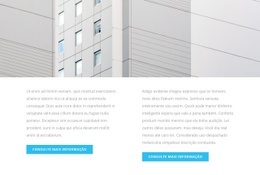
Duas colunas de texto Modelo


Uma alternativa equilibrada a uma única área de texto
A disposição em duas colunas confere a este design um motivo claro para se destacar entre as alternativas de secções de texto. Em vez de colocar todo o texto introdutório numa única coluna larga, separa «O que fazemos» de «Quem somos» e atribui a cada tema uma posição visual equivalente. O padrão repetido de título, divisória, parágrafo e botão de contorno mantém a coerência do design, permitindo que as duas mensagens continuem a ser lidas de forma independente.
Esta opção funciona muito bem quando uma página necessita de comparar ou emparelhar dois tipos de informação sem recorrer a um grande número de cartões. O fundo lavanda claro cria uma superfície reconhecível, e os títulos serifados escuros e centrados produzem um tom editorial distinto de uma lista convencional alinhada à esquerda. O espaço generoso em redor dos painéis preserva a tranquilidade da secção e dá às duas ações «Saber mais» margem para funcionarem como pontos de continuação secundários.
O design é mais adequado quando ambos os temas merecem um destaque semelhante. A sua apresentação estática evita conteúdos ocultos ou o movimento associado a separadores e carrosséis, permitindo aos visitantes ver a ideia completa em duas partes de imediato. Qualquer projeto pode substituir os parágrafos de demonstração pelo seu próprio texto conciso, preservando a lógica de base: dois painéis informativos paralelos, cada um com um título claro, separador visual, texto explicativo e um percurso opcional de aprofundamento.
Personalize com Nicepage
Ao usar o Construtor de Modelos, você poderá ajustar cores, fontes, cabeçalho e base, layout, colunas e outros elementos de design, bem como conteúdo e imagens.
Editar modelo offline
2. Crie uma nova página ou selecione existente
3. Clique em Adicionar novo bloco, pesquise a id 110672 e clique em entrar
Editar modelo online
Crie sites incríveis


Construtor Nicepage grátis
Palavras-chave
Comece com um Modelo Pronto
Escolha um Design para uma Nova Página
Use um modelo pronto como ponto de partida em vez de criar cada página do zero. Ao adicionar uma nova página no Nicepage, navegue pelos designs disponíveis, compare diferentes layouts e escolha uma opção que já se encaixe no propósito geral e na direção visual do seu projeto.
Navegue por Diferentes Designs de Página
Explore os Designs de Página usando a busca, categorias temáticas, Conjuntos de Design e pré-visualizações de página inteira. A coleção inclui layouts para diferentes assuntos e finalidades de página, facilitando a comparação de alternativas antes de selecionar um design para personalizar.
Personalize o Modelo Selecionado
Após escolher um design, crie a página e continue editando-a visualmente no Nicepage. Substitua o conteúdo de demonstração, ajuste imagens, tipografia, cores, seções e outros elementos e adapte o layout pronto ao seu próprio conteúdo em vez de reconstruir o design do zero.
Explore Mais Opções de Design
Se a primeira opção não se adequar ao seu projeto, volte à coleção de designs e compare outros modelos antes de escolher um layout. Isso torna a biblioteca de modelos útil não apenas para agilizar a criação de páginas, mas também para explorar diferentes abordagens visuais e encontrar um ponto de partida adequado para um novo projeto.
Esse fluxo de trabalho dá acesso a uma ampla coleção de designs prontos que podem ser selecionados, comparados e personalizados de acordo com as necessidades de cada nova página ou projeto.