Narrazione visiva Modello


Un'etichetta compatta e un vivace pannello creano una sezione «Chi siamo» distintiva
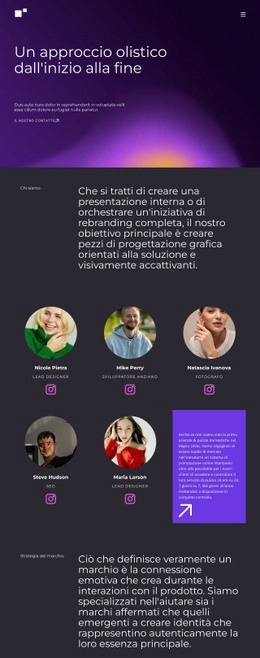
L'aspetto più evidente del blocco è la sua asimmetria a due colonne. Invece di frammentare i contenuti su più schede, colloca una sintetica etichetta «Chi siamo» sulla sinistra e riserva al messaggio dello studio un pannello notevolmente più ampio sulla destra. Questa scelta valorizza la sezione quando la pagina richiede un'unica spiegazione incisiva anziché tanti brevi frammenti di testo.
Il pannello viola brillante rappresenta l'elemento visivo cardine del layout, creando un netto contrasto con lo sfondo antracite e la tipografia chiara. Il testo di grandi dimensioni trasmette concetti come dedizione, creatività, eccellenza, maestria nel design e impatto reale, evitando di ridurli a slogan isolati. Subito sotto, il link con freccia funge da naturale punto di proseguimento, consentendo alla sezione di presentare lo studio e indirizzare i visitatori verso ulteriori approfondimenti.
È una soluzione pratica tra le alternative di blocchi predefiniti: bilancia un'etichetta identificativa discreta con un'area di testo ad alto impatto, garantendo un'ottima leggibilità grazie a spaziature ariose. Il blocco è ideale per le pagine che necessitano di un'introduzione editoriale dal forte contrasto cromatico, senza gallerie, statistiche o interazioni complesse. I modelli di blocco di Nicepage offrono ulteriori opzioni per le sezioni, mentre questa proposta mantiene un equilibrio visivo e contenutistico davvero unico.
Personalizza con Nicepage
Quando utilizzi Generatore di modelli sarai in grado di regolare colori, caratteri, intestazione e fooer, layout, colonne e altri elementi di design, nonché contenuti e immagini.
Modifica modello offline
2. Creare una nuova pagina o selezionare esistente
3. Fai clic su Aggiungi nuovo blocco, cerca l'ID 6277770 e fai clic su Invio
Modifica modello online
Crea fantastici siti web


Nicepage Builder gratuito
Parole chiave
Inizia con un modello predefinito
Scegli un design per una nuova pagina
Utilizza un modello predefinito come punto di partenza anziché creare ogni pagina da zero. Quando aggiungi una nuova pagina in Nicepage, sfoglia i design disponibili, confronta i diversi layout e scegli un'opzione che si adatti allo scopo generale e alla direzione visiva del tuo progetto.
Esplora diversi design di pagina
Esplora i Design di pagina utilizzando la funzione di ricerca, le categorie tematiche, i set di design e le anteprime a pagina intera. La collezione include layout per diversi argomenti e scopi, semplificando il confronto tra le alternative prima di selezionare un design da personalizzare.
Personalizza il modello selezionato
Dopo aver scelto un design, crea la pagina e continua a modificarla visivamente in Nicepage. Sostituisci il contenuto demo, regola immagini, tipografia, colori, sezioni e altri elementi e adatta il layout predefinito ai tuoi contenuti anziché ricostruire il design da zero.
Esplora altre direzioni di design
Se la prima opzione non si adatta perfettamente al tuo progetto, torna alla raccolta di modelli e confronta altri template prima di scegliere un layout definitivo. In questo modo, la libreria di template si rivela utile non solo per creare pagine più velocemente, ma anche per esplorare diversi approcci visivi e trovare un punto di partenza adatto per un nuovo progetto.
Questo flusso di lavoro ti dà accesso a un'ampia collezione di design predefiniti che possono essere selezionati, confrontati e personalizzati in base alle esigenze di ogni nuova pagina o progetto.

Scenografia (11)
-

-
EN
-
EN
-
EN
-
EN
-
EN
-
EN
-
EN