Egyszerű kapcsolatfelvételi űrlap Sablon


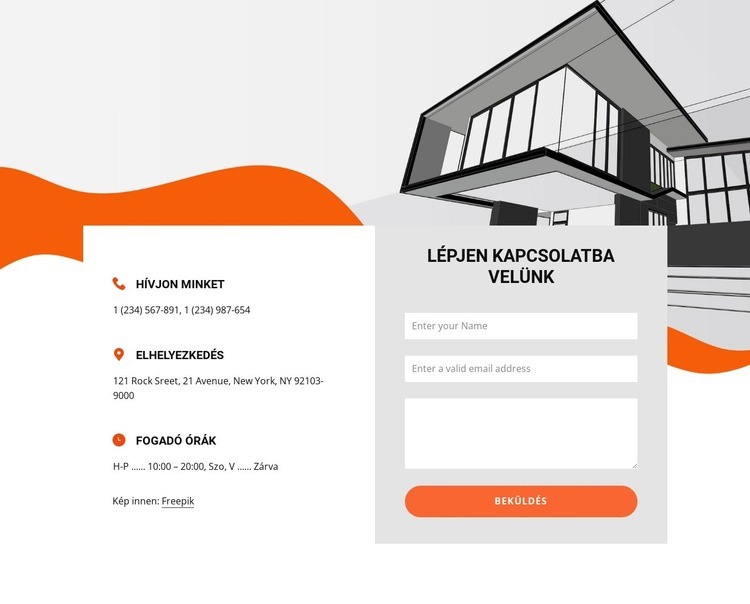
Építészeti kapcsolatfelvételi elrendezés két világos funkcióval
A szakasz fő sajátossága, hogy a nagyméretű építészeti kép egy átfedésben elhelyezett alsó kompozíciót támaszt alá ahelyett, hogy egyszerűen egy hagyományos űrlap mellett kapna helyet. A bal oldali panel három tömör csoportban tartalmazza a legfontosabb adatokat: telefon, cím és nyitvatartás. A jobb oldali panel ugyanezt a vizuális elrendezést használja válaszadási felületként név, e-mail és üzenet mezőkkel, valamint egy „Küldés” gombbal. A „Kapcsolatfelvétel” címsor felesleges tartalmi elemek hozzáadása nélkül köti össze ezt a két funkciót.
Ez különösen hasznossá teszi a designt, ha az oldalnak egyetlen űrlaposzlopnál többre van szüksége. A látogatók egyetlen pillantással átlátják a gyakorlati elérhetőségeket és az üzenetküldési lehetőséget, miközben a panelek kézben tartják az információhierarchiát. A monokróm épületfotó vizuális kontextust biztosít, a fehér és világosszürke felületek pedig garantálják a megfelelő kontrasztot felette. A narancssárga sávok és hangsúlyok jól ismételhető kiemelési pontot teremtenek a fekete szöveggel szemben.
Kész blokkként ez a megoldás kitűnően illeszkedik olyan projektekhez, amelyeknél a tájékoztató adatok és a közvetlen megkeresés egyaránt szükséges a kapcsolatfelvételi szakaszban. Kiváló alternatívája az egyszerű középre zárt űrlapnak, ha a környező oldal számára előnyös a hangsúlyosabb képi világ és a rétegzett kompozíció. A blokk mindvégig rugalmasan újrafelhasználható lehetőség marad: a tágabb bevezetést, a szolgáltatásokat, a portfóliót, a navigációt és a kiegészítő tartalmakat más szekciók vagy oldalak biztosíthatják körülötte.
Testreszabás a Nicepage segítségével
A (z) Sablonkészítő használatakor módosíthatja a színeket, a betűtípusokat, a fejlécet és a homályosítást, az elrendezést, az oszlopokat és más design elemeket, valamint a tartalmat és a képeket.
Sablon szerkesztése offline
2. Hozzon létre új oldalt, vagy válassza ki a meglévőt
3. Kattintson az Új blokk hozzáadása gombra, keresse meg az azonosítót 2882096, majd kattintson az Enter gombra
Sablon szerkesztése online
Félelmetes webhelyek létrehozása


Ingyenes Nicepage Builder
Kulcsszavak
Kezdés egy kész sablonnal
Válasszon egy új oldalhoz való tervet
Használjon egy kész sablont kiindulópontként ahelyett, hogy minden oldalt üres vászonról hozna létre. Amikor új oldalt ad hozzá a Nicepage-ben, böngésszen az elérhető tervek között, hasonlítsa össze a különböző elrendezéseket, és válasszon egy olyan lehetőséget, amely már illeszkedik a projekt általános céljához és vizuális irányához.
Böngésszen a különböző oldaltervek között
Fedezze fel az Oldaltervek oldalt keresés, tematikus kategóriák, tervkészletek és teljes oldalas előnézetek segítségével. A gyűjtemény különböző témákhoz és oldalcélokhoz tartozó elrendezéseket tartalmaz, így könnyebb összehasonlítani az alternatívákat, mielőtt kiválasztaná a testreszabandó tervet.
A kiválasztott sablon testreszabása
Miután kiválasztott egy tervet, hozza létre az oldalt, és folytassa a vizuális szerkesztést a Nicepage-ben. Cserélje le a demó tartalmat, állítsa be a képeket, a tipográfiát, a színeket, a szakaszokat és egyéb elemeket, és igazítsa a kész elrendezést a saját tartalmához ahelyett, hogy az elejétől újra kellene építenie a tervet.
További tervezési irányok felfedezése
Ha az első lehetőség nem felel meg eléggé a projektednek, térj vissza a tervgyűjteményhez, és hasonlíts össze más sablonokat, mielőtt véglegesítenél egy elrendezést. Ezáltal a sablonkönyvtár nemcsak a gyorsabb oldalkészítéshez hasznos, hanem a különböző vizuális megközelítések felfedezéséhez és egy új projekt megfelelő kiindulópontjának megtalálásához is.
Ez a munkafolyamat hozzáférést biztosít a kész tervek széles gyűjteményéhez, amelyeket kiválaszthatsz, összehasonlíthatsz és testreszabhatsz az egyes új oldalak vagy projektek igényei szerint.

Továbbiak a Építészet és épület Blokkokból
-
EN

-
EN
-
EN
-
EN
-
EN
-
-
EN
-


Továbbiak a Kapcsolatok Blokkokból
-
EN
-
EN
-
EN
-
EN
-
-
EN
-
EN
-
EN