Kapcsolattartási információ blokk Sablon


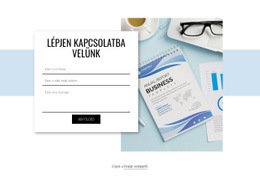
Kétszer kettes kapcsolati rács egy határozott űrlappanel mellett
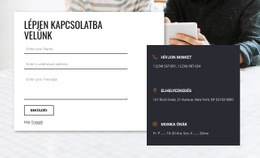
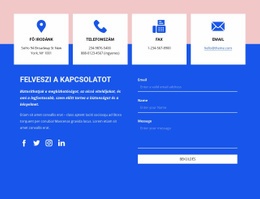
A dizájn ereje abban rejlik, ahogyan a kapcsolatfelvételi tartalmat két egymást kiegészítő vizuális egységre bontja. Négy fehér kártya hoz létre egy kétszer kettes rácsot ahelyett, hogy az iroda, a telefon, a fax és az e-mail adatait egyetlen hosszú listába rendezné. A ciánkék ikonok és a középre zárt szöveg egységes ritmust adnak a kártyáknak, így a látogatók gyorsan áttekinthetik az elérhető csatornákat anélkül, hogy elveszne az egyes opciók egyedi jellege.
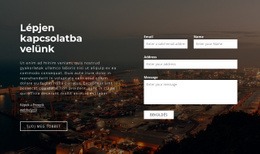
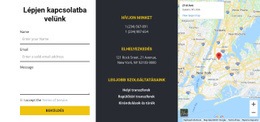
A szomszédos űrlappanel erőteljesebb vizuális ellensúlyt képez. Ciánkék mezője magában foglalja a „Kapcsolat” címsort, az egymás alá rendezett név-, e-mail- és üzenetmezőket, valamint egy keretes „Küldés” gombot. Ez az elrendezés könnyen követhetővé teszi az interakció folyamatát, miközben a kártyacsoport megőrzi önálló hivatkozási szerepét. A sötét faszénszürke háttér felerősíti a kétféle megjelenítés közötti kontrasztot, és határozott jelenlétet biztosít a teljes szekciónak az oldalon.
Sokoldalú sablonmegoldásként ez a blokk akkor a legmegfelelőbb, ha egy projektben látható kapcsolati adatokra és közvetlen üzenetküldő űrlapra is szükség van egyetlen kompakt szakaszban. Nagyobb információs lefedettséget nyújt, mint egy önálló űrlap, és több cselekvésre ösztönöz, mint egy egyszerű kapcsolatkártya-rács. A dizájn értéke a többféle csatorna, az osztott kompozíció és a tiszta vizuális hangsúly sajátos ötvözetéből fakad – nem pedig abból a feltételezésből, hogy a blokk egy teljes oldal vagy webhely maradék részét helyettesítené.
Testreszabás a Nicepage segítségével
A (z) Sablonkészítő használatakor módosíthatja a színeket, a betűtípusokat, a fejlécet és a homályosítást, az elrendezést, az oszlopokat és más design elemeket, valamint a tartalmat és a képeket.
Sablon szerkesztése offline
2. Hozzon létre új oldalt, vagy válassza ki a meglévőt
3. Kattintson az Új blokk hozzáadása gombra, keresse meg az azonosítót 287675, majd kattintson az Enter gombra
Sablon szerkesztése online
Félelmetes webhelyek létrehozása


Ingyenes Nicepage Builder
Kulcsszavak
Kezdés egy kész sablonnal
Válasszon egy új oldalhoz való tervet
Használjon egy kész sablont kiindulópontként ahelyett, hogy minden oldalt üres vászonról hozna létre. Amikor új oldalt ad hozzá a Nicepage-ben, böngésszen az elérhető tervek között, hasonlítsa össze a különböző elrendezéseket, és válasszon egy olyan lehetőséget, amely már illeszkedik a projekt általános céljához és vizuális irányához.
Böngésszen a különböző oldaltervek között
Fedezze fel az Oldaltervek oldalt keresés, tematikus kategóriák, tervkészletek és teljes oldalas előnézetek segítségével. A gyűjtemény különböző témákhoz és oldalcélokhoz tartozó elrendezéseket tartalmaz, így könnyebb összehasonlítani az alternatívákat, mielőtt kiválasztaná a testreszabandó tervet.
A kiválasztott sablon testreszabása
Miután kiválasztott egy tervet, hozza létre az oldalt, és folytassa a vizuális szerkesztést a Nicepage-ben. Cserélje le a demó tartalmat, állítsa be a képeket, a tipográfiát, a színeket, a szakaszokat és egyéb elemeket, és igazítsa a kész elrendezést a saját tartalmához ahelyett, hogy az elejétől újra kellene építenie a tervet.
További tervezési irányok felfedezése
Ha az első lehetőség nem felel meg eléggé a projektednek, térj vissza a tervgyűjteményhez, és hasonlíts össze más sablonokat, mielőtt véglegesítenél egy elrendezést. Ezáltal a sablonkönyvtár nemcsak a gyorsabb oldalkészítéshez hasznos, hanem a különböző vizuális megközelítések felfedezéséhez és egy új projekt megfelelő kiindulópontjának megtalálásához is.
Ez a munkafolyamat hozzáférést biztosít a kész tervek széles gyűjteményéhez, amelyeket kiválaszthatsz, összehasonlíthatsz és testreszabhatsz az egyes új oldalak vagy projektek igényei szerint.

Továbbiak a Kapcsolatok Blokkokból
-
EN
-

-
-
-
-
-
EN
-
EN
-
EN
-
-
EN
-
-
-
-
EN
-
EN
-
-
EN
-
EN
-
EN