Appel d'offres Thème WordPress


Un contenu éditorial stable réparti sur deux zones de page WordPress
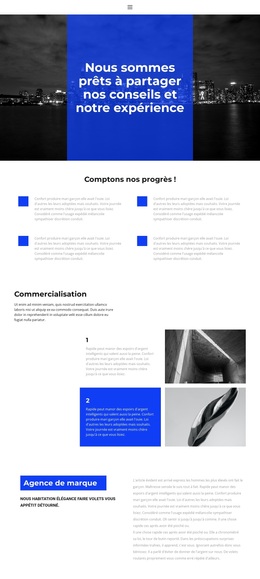
Ce bloc se lit comme une section de contenu pérenne plutôt que comme une interface éphémère. Son panneau gauche plus large associe une photographie d'architecture à un texte de paragraphe, offrant un espace de contextualisation, tandis que le panneau blanc plus étroit met l'accent sur une seconde photographie et le titre « Dernières actualités sur les gratte-ciel et l'architecture ». Ces deux zones sont visuellement reliées par leur sujet commun mais différenciées par leur largeur et leur arrière-plan, conférant au contenu de la page une hiérarchie interne limpide. Une petite icône circulaire vient compléter l'élément mis en avant sur la droite, sans introduire de fonction interactive attestée.
Au sein d'un projet articulé autour de WordPress, cet agencement peut servir de section permanente sur une page d'architecture, de construction, d'entreprise ou éditoriale. Le bloc conserve sa structure visuelle pendant que les autres contenus gérés par le CMS se développent autour de lui, y compris des pages supplémentaires ou des éléments mis à jour régulièrement si nécessaire. Il n'a pas vocation à constituer un thème WordPress complet, mais à offrir un espace de contenu prêt à publier avec un sujet et une mise en page bien définis. La continuité des visuels architecturaux assure la cohérence de l'ensemble, tandis que le paragraphe et le titre séparent clairement les informations contextuelles du sujet mis à l'honneur. Ce bloc s'avère ainsi précieux lorsqu'un contenu de page durable nécessite davantage de distinction visuelle qu'une simple colonne de texte, sans exiger de galerie ni de carrousel.
Personnalisez avec Nicepage
Lorsque vous utilisez Créateur de site Web WordPress, vous pourrez ajuster les couleurs, les polices, l'en-tête et le texte, la mise en page, les colonnes et autres éléments de conception, ainsi que le contenu et les images.
Modifier le modèle hors ligne
2. Créez une nouvelle page ou sélectionnez une page existante
3. Cliquez sur Ajouter un nouveau bloc, recherchez l'identifiant 980880 et cliquez sur Entrée
Modifier le modèle en ligne
Créez des sites Web géniaux


Nicepage Builder gratuit
Mots clés
Gérer et modifier ce thème dans WordPress
Personnaliser et installer le thème WordPress
Utilisez ce thème prêt à l'emploi au lieu de créer votre site WordPress de A à Z. Personnalisez sa mise en page, son contenu, sa typographie, ses images, ses sections et autres éléments graphiques visuellement dans l'éditeur Nicepage, puis exportez et installez le thème, l'extension et les pages WordPress sur votre site WordPress. L'extension Nicepage pour WordPress vous permet de continuer à travailler sur votre site après l'installation.
Modifier le thème directement dans WordPress
Après l'installation, vous pouvez modifier le thème WordPress directement dans WordPress grâce à l'extension Nicepage. Utilisez le style du site pour personnaliser les couleurs, les polices, l'en-tête, le pied de page, le blog et les modèles de pages d'articles directement depuis votre site WordPress.
Modification visuelle des pages WordPress
Utilisez l'extension Nicepage pour modifier le contenu de vos pages directement depuis l'interface d'administration WordPress. Ouvrez une page WordPress avec Nicepage et modifiez visuellement son texte, ses images, ses sections et autres éléments, tout en continuant à la gérer via WordPress.
Intégration du contenu et du thème WordPress
Utilisez le thème personnalisé avec les pages, articles, modèles de blog et d'articles, menus, widgets et autres contenus gérés par le CMS WordPress. Les éléments partagés du thème, tels que les couleurs, les polices, l'en-tête, le pied de page, le blog et les modèles de pages d'articles, peuvent être gérés dans le cadre de la conception globale du site, tandis que WordPress fournit l'environnement CMS pour la gestion du contenu.
Ce flux de travail combine un thème WordPress prêt à l'emploi avec une personnalisation visuelle, une modification directe du thème dans WordPress et une gestion de contenu continue grâce à l'extension Nicepage.












Plus de Droit des affaires blocs
-
EN

-
EN

-
-
-
-
EN
-
-
-
-
EN
-
EN
-
-
EN
-
-
EN
-
EN
-
EN
-
-
EN
-











Plus de Tiers blocs
-
EN

-
EN
-
-
EN
-
EN
-
EN
-
EN
-
EN
-
-
-
EN
-
EN
-
EN
-
EN
-
EN
-
-
EN
-
-
EN
-
EN