Bauausschreibung WordPress-Theme


Beständige redaktionelle Inhalte über zwei WordPress-Seitenbereiche
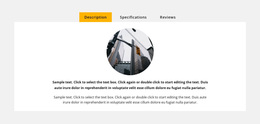
Der Block wirkt wie ein langlebiger Inhaltsabschnitt und weniger wie eine zeitkritische Oberfläche. Sein breiterer linker Bereich kombiniert eine Architekturfotografie mit Fließtext und bietet so Raum für Kontext, während sich der schmalere weiße Bereich auf ein zweites Foto und die Überschrift „Neueste Wolkenkratzer-Nachrichten und Architektur“ konzentriert. Beide Bereiche sind thematisch miteinander verknüpft, heben sich jedoch durch Breite und Hintergrund voneinander ab, was den Seiteninhalten eine klare interne Gewichtung verleiht. Ein kleines kreisförmiges Icon vervollständigt das Highlight-Element auf der rechten Seite, ohne eine bestätigte interaktive Funktion mitzubringen.
In einem WordPress-basierten Projekt kann diese Anordnung als beständiger Abschnitt auf Architektur-, Bauwerks-, Unternehmens- oder Redaktionsseiten dienen. Der Block behält seine visuelle Struktur bei, während andere über das CMS verwaltete Inhalte drumherum wachsen – einschließlich zusätzlicher Seiten oder regelmäßig aktualisierter Beiträge, wo immer passend. Seine Aufgabe besteht nicht darin, als vollständiges WordPress-Theme zu fungieren, sondern einen publikationsreifen Inhaltsbereich mit festem Thema und Layout bereitzustellen. Die wiederkehrende architektonische Bildsprache sorgt für visuelle Kontinuität, während Absatz und Überschrift die Kontextinformationen sauber vom hervorgehobenen Thema trennen. Dadurch ist der Block besonders nützlich, wenn dauerhafte Seiteninhalte mehr visuelle Eigenständigkeit als eine bloße Textspalte benötigen, aber weder Galerie noch Karussell erfordern.
Mit Nicepage anpassen
Wenn Sie WordPress Website-Builder verwenden, können Sie Farben, Schriftarten, Kopf- und Fußzeilen, Layout, Spalten und andere Designelemente sowie Inhalte und Bilder anpassen.
Vorlage offline bearbeiten
2. Erstellen Sie eine neue Seite oder wählen Sie eine vorhandene aus
3. Klicken Sie auf Neuen Block hinzufügen, suchen Sie nach der ID 980880 und klicken Sie auf die Eingabetaste
Vorlage online bearbeiten
Erstellen Sie fantastische Websites


Kostenloser Nicepage Builder
Schlüsselwörter
Dieses Theme in WordPress verwalten und bearbeiten
WordPress-Theme anpassen und installieren
Verwenden Sie dieses vorgefertigte Theme, anstatt Ihr WordPress-Design von Grund auf neu zu erstellen. Passen Sie Layout, Inhalte, Typografie, Bilder, Abschnitte und andere Designelemente visuell im Nicepage-Editor an. Anschließend können Sie das WordPress-Theme, das Plugin und die Seiten auf Ihrer WordPress-Website exportieren und installieren. Mit dem Nicepage WordPress-Plugin können Sie nach der Installation direkt weiterarbeiten.
Theme direkt in WordPress bearbeiten
Nach der Installation können Sie das WordPress-Theme mit dem Nicepage WordPress-Plugin direkt in WordPress bearbeiten. Nutzen Sie die Website-Stile, um Farben, Schriftarten, Kopf- und Fußzeile sowie Blog- und Beitragsseiten-Vorlagen direkt in Ihrer WordPress-Website anzupassen.
WordPress-Seiten visuell bearbeiten
Mit dem Nicepage WordPress-Plugin können Sie Seiteninhalte direkt im WordPress-Adminbereich bearbeiten. Öffnen Sie eine WordPress-Seite mit Nicepage und ändern Sie Text, Bilder, Abschnitte und andere Seitenelemente visuell, während Sie die Seite weiterhin über WordPress verwalten.
WordPress-Inhalte und Theme-Integration
Verwenden Sie das angepasste Theme mit WordPress-Seiten, -Beiträgen, Blog- und Beitragsvorlagen, Menüs, Widgets und anderen CMS-verwalteten Inhalten. Gemeinsame Theme-Elemente wie Farben, Schriftarten, Header, Footer, Blog- und Beitragsseitenvorlagen können als Teil des gesamten Website-Designs verwaltet werden, während WordPress die CMS-Umgebung für die Verwaltung der Website-Inhalte bereitstellt.
Dieser Workflow kombiniert ein vorgefertigtes WordPress-Theme mit visueller Anpassung, direkter Theme-Bearbeitung in WordPress und fortlaufender Inhaltsverwaltung über das Nicepage WordPress-Plugin.



Mehr von Wirtschaftsrecht Blöcken
-

-
-
EN
-
EN
-
-
EN
-
EN
-
EN