Membre à la fête du Congrès Thème WordPress


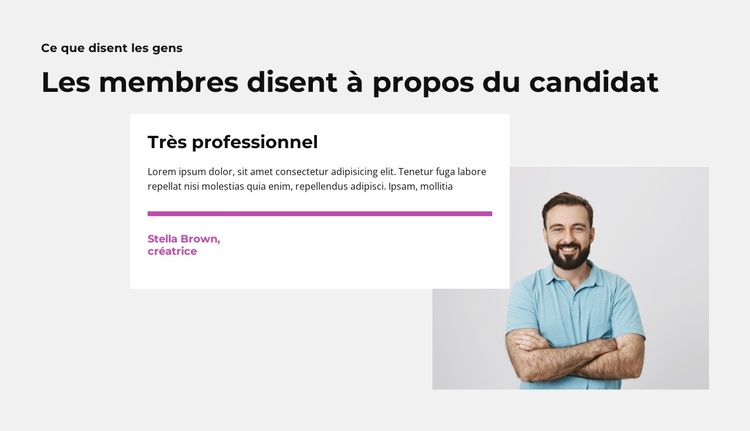
La citation et le portrait forment un contenu de page stable
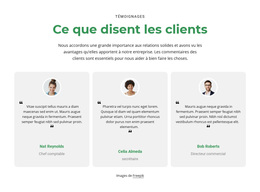
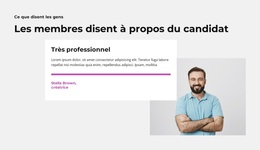
La structure des titres confère à cette section un rôle clair de contenu de page avant même que les détails du témoignage ne commencent. « Ce que disent les gens » introduit le sujet, et « Ce que disent les membres à propos du candidat » recentre l'attention sur les recommandations. L'unique carte blanche présente ensuite « Hautement professionnel », un paragraphe de citation, un séparateur horizontal de couleur d'accent et les éléments d'attribution. À côté, le portrait d'un homme souriant les bras croisés apporte une identité visuelle d'appui, tandis que le chevauchement entre l'image et la carte relie ces deux zones de contenu.
Dans un projet axé sur WordPress, cet agencement peut faire office de section de témoignage stable sur une page de profil, de campagne ou d'informations professionnelles. Le contenu du bloc est organisé autour d'une seule recommandation mise en valeur plutôt que d'un flux d'entrées temporelles, ce qui lui permet de conserver sa cohérence visuelle pendant que l'ensemble du site gère les autres contenus de page. Le portrait et la citation doivent continuer d'être traités comme des éléments coordonnés de cette section, et non comme des composants distincts au niveau de la page.
Le bloc peut également conserver une présentation distinctive lorsqu'il est placé parmi d'autres sections gérées par CMS. La page environnante peut fournir une biographie, des services ou des coordonnées, tandis que ce composant apporte un message de preuve ciblé. Son arrière-plan gris clair, sa carte blanche, sa touche de couleur magenta et ses titres sombres et affirmés confèrent au témoignage une délimitation visuelle reconnaissable. Cela rend la section idéale pour être réutilisée partout où le projet nécessite une recommandation marquante, sans pour autant transformer le bloc en un thème ou un site WordPress complet.
Personnalisez avec Nicepage
Lorsque vous utilisez Créateur de site Web WordPress, vous pourrez ajuster les couleurs, les polices, l'en-tête et le texte, la mise en page, les colonnes et autres éléments de conception, ainsi que le contenu et les images.
Modifier le modèle hors ligne
2. Créez une nouvelle page ou sélectionnez une page existante
3. Cliquez sur Ajouter un nouveau bloc, recherchez l'identifiant 5892963 et cliquez sur Entrée
Modifier le modèle en ligne
Créez des sites Web géniaux


Nicepage Builder gratuit
Mots clés
Gérer et modifier ce thème dans WordPress
Personnaliser et installer le thème WordPress
Utilisez ce thème prêt à l'emploi au lieu de créer votre site WordPress de A à Z. Personnalisez sa mise en page, son contenu, sa typographie, ses images, ses sections et autres éléments graphiques visuellement dans l'éditeur Nicepage, puis exportez et installez le thème, l'extension et les pages WordPress sur votre site WordPress. L'extension Nicepage pour WordPress vous permet de continuer à travailler sur votre site après l'installation.
Modifier le thème directement dans WordPress
Après l'installation, vous pouvez modifier le thème WordPress directement dans WordPress grâce à l'extension Nicepage. Utilisez le style du site pour personnaliser les couleurs, les polices, l'en-tête, le pied de page, le blog et les modèles de pages d'articles directement depuis votre site WordPress.
Modification visuelle des pages WordPress
Utilisez l'extension Nicepage pour modifier le contenu de vos pages directement depuis l'interface d'administration WordPress. Ouvrez une page WordPress avec Nicepage et modifiez visuellement son texte, ses images, ses sections et autres éléments, tout en continuant à la gérer via WordPress.
Intégration du contenu et du thème WordPress
Utilisez le thème personnalisé avec les pages, articles, modèles de blog et d'articles, menus, widgets et autres contenus gérés par le CMS WordPress. Les éléments partagés du thème, tels que les couleurs, les polices, l'en-tête, le pied de page, le blog et les modèles de pages d'articles, peuvent être gérés dans le cadre de la conception globale du site, tandis que WordPress fournit l'environnement CMS pour la gestion du contenu.
Ce flux de travail combine un thème WordPress prêt à l'emploi avec une personnalisation visuelle, une modification directe du thème dans WordPress et une gestion de contenu continue grâce à l'extension Nicepage.

Ensemble de conception (11)
-
EN

-
EN
-
EN
-
EN
-
EN
-
EN
-
-
EN


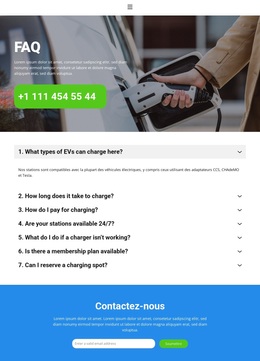
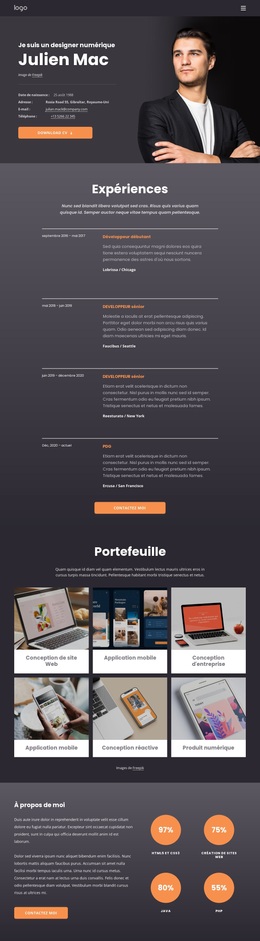

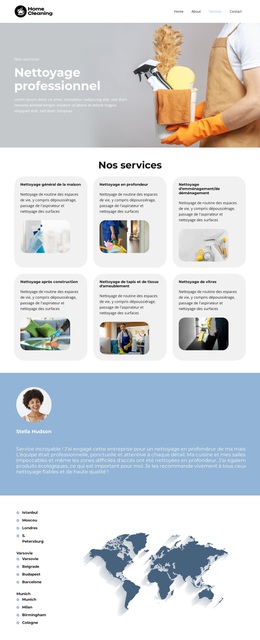

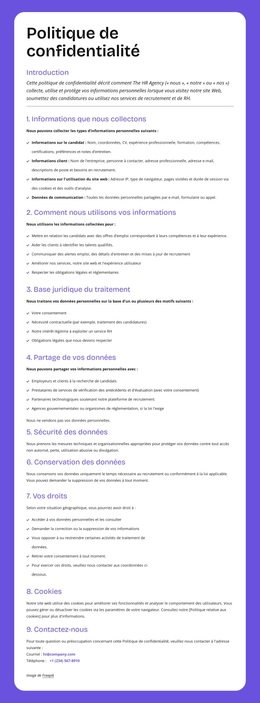
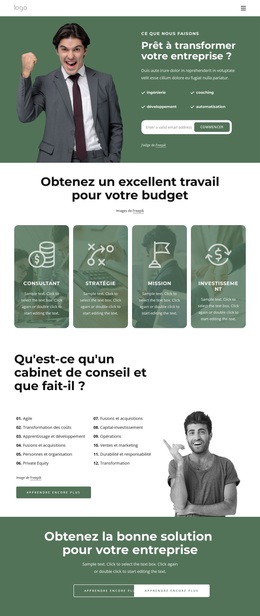
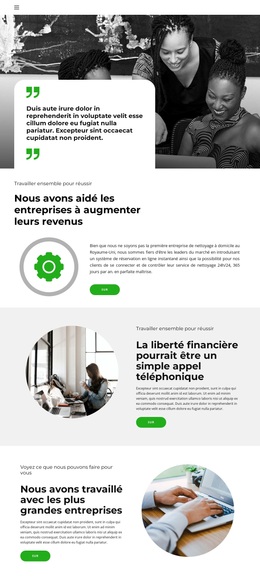
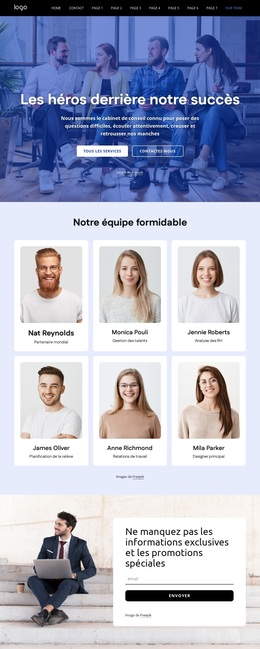
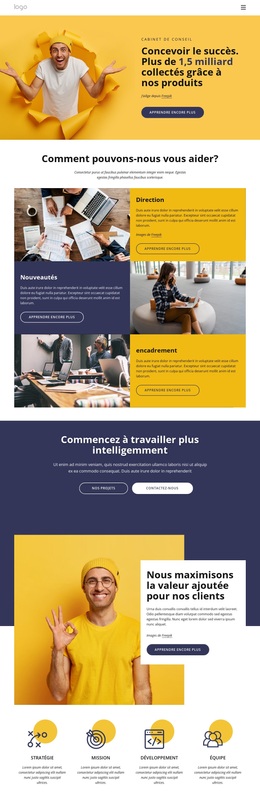
Plus de Droit des affaires blocs
-
-
-
EN
-
EN
-
-
EN
-
EN
-
EN
-
EN
-
-
EN
-
-
EN
-
-
EN
-
-
-
-
EN
-
EN




Plus de Témoignages blocs
-
EN
-
EN
-
EN
-
-
-
EN
-
EN
-
EN
-
-
EN
-
-
-
-
EN
-
EN
-
EN
-
EN
-
-
EN
-