Meilleur support technique Thème WordPress


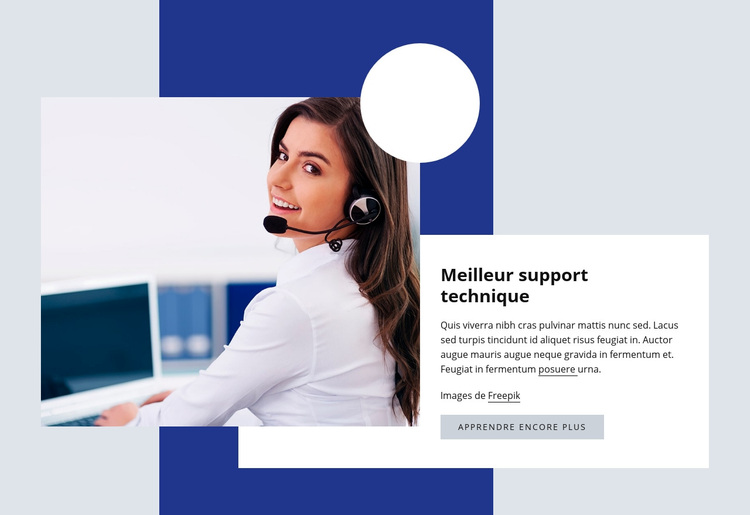
La carte blanche offre un contenu d'assistance stable pour une page gérée
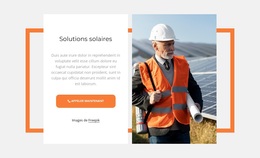
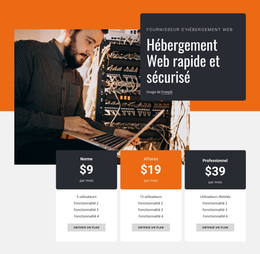
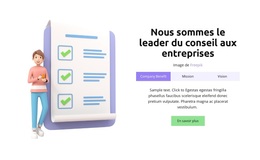
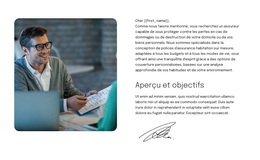
Le titre et le paragraphe explicatif rendent ce bloc parfait pour une zone d'information stable plutôt que pour un flux de contenus éphémères. Ils présentent le support technique dans une carte compacte, et le bouton pour en savoir plus offre à la section un point d'accès clair vers les informations détaillées. La grande photographie du conseiller avec micro-casque renforce le sujet visuellement, sans introduire de seconde catégorie de contenu ni multiplier les éléments répétitifs.
L'arrière-plan rectangulaire bleu profond et l'accent circulaire blanc permettent de préserver la section en tant qu'unité visuelle distincte lorsqu'elle s'intègre parmi d'autres contenus de la page. La carte blanche chevauche l'image sur la droite, instaurant un lien cohérent entre visuel et message afin d'identifier facilement un espace d'assistance au sein d'une page professionnelle plus vaste. Le bloc s'intègre ainsi harmonieusement à une page gérée sous WordPress, tandis que le reste du projet prend en charge d'autres informations de service, contenus éditoriaux ou options de contact.
Ici, l'intégration à WordPress met l'accent sur un contenu publiable et réutilisable, sans chercher à faire du bloc un thème complet. Nicepage prend en charge les projets WordPress via le flux de travail pour thèmes, extensions et pages WordPress, qui apporte un cadre CMS plus complet à ce type de section. Le bloc analysé n'apporte que son propre titre, son texte, son image, son attribution, ses couches visuelles et son bouton d'action. Les articles, catégories, widgets et autres structures WordPress ne doivent être ajoutés que si le projet global le nécessite réellement.
Personnalisez avec Nicepage
Lorsque vous utilisez Créateur de site Web WordPress, vous pourrez ajuster les couleurs, les polices, l'en-tête et le texte, la mise en page, les colonnes et autres éléments de conception, ainsi que le contenu et les images.
Modifier le modèle hors ligne
2. Créez une nouvelle page ou sélectionnez une page existante
3. Cliquez sur Ajouter un nouveau bloc, recherchez l'identifiant 220720 et cliquez sur Entrée
Modifier le modèle en ligne
Créez des sites Web géniaux


Nicepage Builder gratuit
Mots clés
Gérer et modifier ce thème dans WordPress
Personnaliser et installer le thème WordPress
Utilisez ce thème prêt à l'emploi au lieu de créer votre site WordPress de A à Z. Personnalisez sa mise en page, son contenu, sa typographie, ses images, ses sections et autres éléments graphiques visuellement dans l'éditeur Nicepage, puis exportez et installez le thème, l'extension et les pages WordPress sur votre site WordPress. L'extension Nicepage pour WordPress vous permet de continuer à travailler sur votre site après l'installation.
Modifier le thème directement dans WordPress
Après l'installation, vous pouvez modifier le thème WordPress directement dans WordPress grâce à l'extension Nicepage. Utilisez le style du site pour personnaliser les couleurs, les polices, l'en-tête, le pied de page, le blog et les modèles de pages d'articles directement depuis votre site WordPress.
Modification visuelle des pages WordPress
Utilisez l'extension Nicepage pour modifier le contenu de vos pages directement depuis l'interface d'administration WordPress. Ouvrez une page WordPress avec Nicepage et modifiez visuellement son texte, ses images, ses sections et autres éléments, tout en continuant à la gérer via WordPress.
Intégration du contenu et du thème WordPress
Utilisez le thème personnalisé avec les pages, articles, modèles de blog et d'articles, menus, widgets et autres contenus gérés par le CMS WordPress. Les éléments partagés du thème, tels que les couleurs, les polices, l'en-tête, le pied de page, le blog et les modèles de pages d'articles, peuvent être gérés dans le cadre de la conception globale du site, tandis que WordPress fournit l'environnement CMS pour la gestion du contenu.
Ce flux de travail combine un thème WordPress prêt à l'emploi avec une personnalisation visuelle, une modification directe du thème dans WordPress et une gestion de contenu continue grâce à l'extension Nicepage.


Plus de Droit des affaires blocs
-
EN

-
EN

-
EN
-
EN
-
-
EN
-
EN
-
EN
-
EN
-
-
EN
-
EN
-
EN
-
-
EN
-
-
-
EN
-
-
EN







Plus de Formes blocs
-

-
EN
-
EN
-
-
-
EN
-
EN
-
EN
-
-
-
EN
-
EN
-
EN
-
EN
-
-
EN
-
EN
-
EN
-
-