Najlepsze wsparcie techniczne Motyw WordPress


Biała karta zapewnia trwałą treść wsparcia dla zarządzanej strony
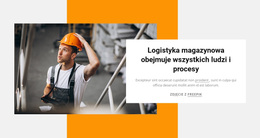
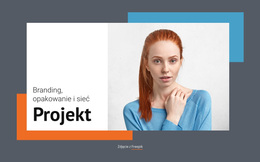
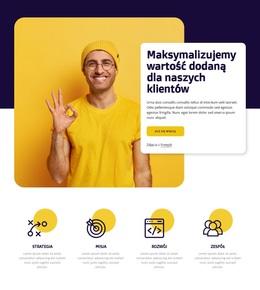
Nagłówek i akapit pomocniczy sprawiają, że blok ten doskonale nadaje się na stały obszar informacyjny, a nie na dynamiczny kanał aktualności. Przedstawiają one ofertę pomocy technicznej w zwartej karcie, a przycisk Dowiedz się więcej wskazuje użytkownikom jasny kierunek do powiązanych szczegółów. Duże zdjęcie przedstawiciela w słuchawkach wzmacnia przekaz wizualnie, bez wprowadzania kolejnej kategorii treści czy powtarzających się elementów.
Ciemnoniebieskie prostokątne tło oraz biały okrągły akcent sprawiają, że sekcja pozostaje wyrazistym, spójnym elementem graficznym na tle pozostałej zawartości strony. Biała karta częściowo nachodzi na zdjęcie z prawej strony, tworząc harmonijne połączenie obrazu z tekstem, które pozwala wyodrębnić strefę wsparcia w ramach rozbudowanej strony firmowej. Blok może więc z powodzeniem funkcjonować na stronie zarządzanej w WordPressie, podczas gdy reszta witryny obsługuje inne informacje o usługach, treści redakcyjne czy formularze kontaktowe.
Zastosowanie w środowisku WordPress dotyczy tu gotowej do publikacji, wielokrotnego użytku treści strony, a nie traktowania pojedynczego bloku jako pełnego motywu. Nicepage wspiera projekty WordPressa za pośrednictwem przepływu pracy z motywami, wtyczkami i stronami WordPress, co zapewnia szerszy kontekst CMS dla takich sekcji. Omawiany blok wnosi wyłącznie własny nagłówek, tekst, zdjęcie, podpis źródła, warstwy wizualne i działanie Dowiedz się więcej. Wpisy WordPressa, kategorie, widżety i pozostałe struktury CMS należy dodawać wyłącznie wtedy, gdy faktycznie wymaga tego cała witryna.
Dostosuj za pomocą Nicepage
Korzystając z Kreator stron WordPress, będziesz mógł dostosowywać kolory, czcionki, nagłówek i fooer, układ, kolumny i inne elementy projektu, a także zawartość i obrazy.
Edytuj szablon w trybie offline
2. Utwórz nową stronę lub wybierz istniejącą
3. Kliknij Dodaj nowy blok, wyszukaj identyfikator 220720 i kliknij Enter
Edytuj szablon online
Twórz niesamowite witryny internetowe


Darmowy kreator Nicepage
Słowa kluczowe
Zarządzaj i edytuj ten motyw w WordPressie
Dostosuj i zainstaluj motyw WordPressa
Zacznij od tego gotowego motywu zamiast tworzyć projekt WordPressa od podstaw. Dostosuj wizualnie jego układ, zawartość, typografię, obrazy, sekcje i inne elementy projektu w edytorze Nicepage, a następnie wyeksportuj i zainstaluj motyw, wtyczkę i strony WordPressa na swojej stronie WordPress. Wtyczka Nicepage WordPress pozwala kontynuować pracę z witryną po jej zainstalowaniu.
Edycja motywu bezpośrednio w WordPressie
Po instalacji możesz edytować motyw WordPressa bezpośrednio w WordPressie za pomocą wtyczki Nicepage WordPress. Użyj opcji Styl witryny, aby dostosować kolory, czcionki, nagłówek, stopkę, blog i szablony stron wpisów podczas pracy na swojej stronie WordPress.
Wizualna edycja stron WordPress
Użyj wtyczki Nicepage WordPress do edycji zawartości strony bezpośrednio z panelu administracyjnego WordPress. Otwórz stronę WordPress w Nicepage i wizualnie zmień jej tekst, obrazy, sekcje i inne elementy, jednocześnie kontynuując zarządzanie stroną za pośrednictwem WordPressa.
Integracja treści i motywu WordPress
Używaj spersonalizowanego motywu ze stronami WordPress, wpisami, szablonami blogów i postów, menu, widżetami i innymi treściami zarządzanymi przez CMS. Współdzielonymi elementami motywu, takimi jak kolory, czcionki, nagłówek, stopka, szablony blogów i stron postów, można zarządzać w ramach ogólnego projektu witryny, a WordPress zapewnia środowisko CMS do zarządzania zawartością witryny.
Ten przepływ pracy łączy gotowy motyw WordPress z możliwością personalizacji wizualnej, bezpośrednią edycją motywu w WordPressie i ciągłym zarządzaniem treścią za pośrednictwem wtyczki Nicepage WordPress.




Więcej od Prawo biznesowe Blocks
-

-
EN

-
-
EN
-
EN
-
-
-
EN
-
EN
-
-
EN
-
EN
-
-
EN
-
-
-
EN
-
-
EN
-
EN









Więcej od Kształty Blocks
-
EN
-
-
-
EN
-
EN
-
EN
-
EN
-
EN
-
EN
-
EN
-
-
-
EN
-
EN
-
-
-
EN
-
-
EN
-