Bester technischer Support WordPress-Theme


Die weiße Textkarte bietet beständige Support-Inhalte für eine verwaltete Seite
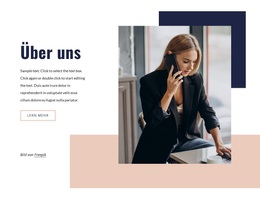
Die Überschrift und der begleitende Absatz machen diesen Block ideal für einen beständigen Informationsbereich statt für einen zeitkritischen Content-Feed. Sie führen das Thema technischer Support in einer kompakten Textkarte ein, und die Weiterlesen-Schaltfläche bietet dem Abschnitt ein klares Ziel für weiterführende Details. Das große Foto der Supportkraft mit Headset unterstreicht das Thema optisch, ohne eine zweite Inhaltskategorie oder wiederholte Elemente hinzuzufügen.
Der tiefblaue rechteckige Hintergrund und der weiße runde Akzent tragen dazu bei, den Abschnitt als eigenständige visuelle Einheit inmitten anderer Seiteninhalte zu erhalten. Die weiße Textkarte überlappt das Bild auf der rechten Seite und schafft so eine stimmige Beziehung zwischen Bild und Aussage, die einen Support-Bereich innerhalb einer größeren Unternehmensseite klar kennzeichnet. Der Block lässt sich somit nahtlos in eine über WordPress verwaltete Seite einbinden, während das umgebende Projekt andere Serviceinformationen, redaktionelle Inhalte oder Kontaktfunktionen bereitstellt.
Eine WordPress-Umsetzung zielt hier auf veröffentlichbare Seiteninhalte und Wiederverwendbarkeit ab, nicht auf die Verwendung des Blocks als vollständiges Theme. Nicepage unterstützt WordPress-Projekte über den Workflow für WordPress-Themes, Plugins und Seiten, der Abschnitten wie diesem einen umfassenderen CMS-Kontext bieten kann. Der analysierte Block steuert weiterhin lediglich seine eigene Überschrift, den Text, das Bild, den Bildnachweis, die visuellen Ebenen und den Weiterlesen-Aufruf bei. WordPress-Beiträge, Kategorien, Widgets und andere CMS-Strukturen sollten nur dann ergänzt werden, wenn das übergeordnete Projekt sie tatsächlich erfordert.
Mit Nicepage anpassen
Wenn Sie WordPress Website-Builder verwenden, können Sie Farben, Schriftarten, Kopf- und Fußzeilen, Layout, Spalten und andere Designelemente sowie Inhalte und Bilder anpassen.
Vorlage offline bearbeiten
2. Erstellen Sie eine neue Seite oder wählen Sie eine vorhandene aus
3. Klicken Sie auf Neuen Block hinzufügen, suchen Sie nach der ID 220720 und klicken Sie auf die Eingabetaste
Vorlage online bearbeiten
Erstellen Sie fantastische Websites


Kostenloser Nicepage Builder
Schlüsselwörter
Dieses Theme in WordPress verwalten und bearbeiten
WordPress-Theme anpassen und installieren
Verwenden Sie dieses vorgefertigte Theme, anstatt Ihr WordPress-Design von Grund auf neu zu erstellen. Passen Sie Layout, Inhalte, Typografie, Bilder, Abschnitte und andere Designelemente visuell im Nicepage-Editor an. Anschließend können Sie das WordPress-Theme, das Plugin und die Seiten auf Ihrer WordPress-Website exportieren und installieren. Mit dem Nicepage WordPress-Plugin können Sie nach der Installation direkt weiterarbeiten.
Theme direkt in WordPress bearbeiten
Nach der Installation können Sie das WordPress-Theme mit dem Nicepage WordPress-Plugin direkt in WordPress bearbeiten. Nutzen Sie die Website-Stile, um Farben, Schriftarten, Kopf- und Fußzeile sowie Blog- und Beitragsseiten-Vorlagen direkt in Ihrer WordPress-Website anzupassen.
WordPress-Seiten visuell bearbeiten
Mit dem Nicepage WordPress-Plugin können Sie Seiteninhalte direkt im WordPress-Adminbereich bearbeiten. Öffnen Sie eine WordPress-Seite mit Nicepage und ändern Sie Text, Bilder, Abschnitte und andere Seitenelemente visuell, während Sie die Seite weiterhin über WordPress verwalten.
WordPress-Inhalte und Theme-Integration
Verwenden Sie das angepasste Theme mit WordPress-Seiten, -Beiträgen, Blog- und Beitragsvorlagen, Menüs, Widgets und anderen CMS-verwalteten Inhalten. Gemeinsame Theme-Elemente wie Farben, Schriftarten, Header, Footer, Blog- und Beitragsseitenvorlagen können als Teil des gesamten Website-Designs verwaltet werden, während WordPress die CMS-Umgebung für die Verwaltung der Website-Inhalte bereitstellt.
Dieser Workflow kombiniert ein vorgefertigtes WordPress-Theme mit visueller Anpassung, direkter Theme-Bearbeitung in WordPress und fortlaufender Inhaltsverwaltung über das Nicepage WordPress-Plugin.


Mehr von Wirtschaftsrecht Blöcken
-
EN

-
EN

-
EN
-
EN
-
EN
-
-
EN
-
-
-
EN
-
-
-
EN
-
-
-
-
EN
-
EN
-
EN
-










Mehr von Formen Blöcken
-

-
EN
-
EN
-
EN
-
EN
-
-
EN
-
EN
-
-
EN
-
EN
-
-
-
EN
-
EN
-
-
-
EN
-
-
EN