Table des couleurs sur fond sombre Modèle


Un planning compact qui allie contraste et structure claire
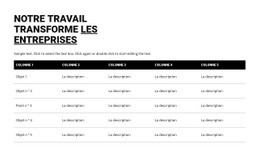
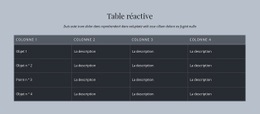
Ce design se distingue par sa façon d'associer quatre champs d'information alignés à six lignes de planning régulières. Plutôt que de disperser les détails des cours sur des cartes séparées, il maintient Time, Teacher, Lavel et Course bien visibles dans une même grille de lecture. Ce bloc se révèle ainsi très utile lorsqu'une page nécessite de comparer rapidement plusieurs créneaux. Kickboxing, Zumba et M1 montrent comment les intitulés de cours s'intègrent naturellement dans la même structure homogène que les horaires, enseignants et niveaux correspondants.
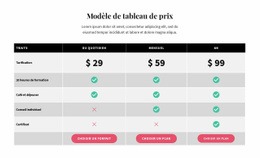
Le traitement graphique constitue un atout supplémentaire pour choisir cette section parmi d'autres modèles de plannings. Un fond noir accueille le texte blanc sur toute la largeur du tableau, tandis que trois lignes rouge corail rompent la répétition par une note visuelle maîtrisée. La typographie centrée et l'espacement uniforme des colonnes évitent que ce contraste marqué ne devienne visuellement trop lourd. Le bloc étant statique, il affiche directement les six lignes sans dépendre d'un mécanisme d'interaction qui masquerait une partie du calendrier. C'est donc un choix graphique ciblé pour les projets recherchant un planning de cours compact, parfaitement aligné et doté d'une identité chromatique plus affirmée qu'un tableau ordinaire. Le reste de la page peut apporter du contexte ou des zones d'action, tandis que ce bloc se consacre pleinement à l'affichage des horaires.
Personnalisez avec Nicepage
Lorsque vous utilisez Générateur de modèles, vous pourrez ajuster les couleurs, les polices, l'en-tête et le texte, la mise en page, les colonnes et autres éléments de conception, ainsi que le contenu et les images.
Modifier le modèle hors ligne
2. Créez une nouvelle page ou sélectionnez une page existante
3. Cliquez sur Ajouter un nouveau bloc, recherchez l'identifiant 85544 et cliquez sur Entrée
Modifier le modèle en ligne
Créez des sites Web géniaux


Nicepage Builder gratuit
Mots clés
Commencer avec un modèle prêt à l'emploi
Choisir un design pour une nouvelle page
Utilisez un modèle prêt à l'emploi comme point de départ au lieu de créer chaque page à partir d'une page blanche. Lorsque vous ajoutez une nouvelle page dans Nicepage, parcourez les designs disponibles, comparez les différentes mises en page et choisissez une option qui correspond déjà à l'objectif général et à l'orientation visuelle de votre projet.
Explorer différents designs de page
Explorez les Designs de page à l'aide de la recherche, des catégories thématiques, des ensembles de designs et des aperçus plein écran. La collection comprend des mises en page pour différents sujets et usages, ce qui facilite la comparaison des alternatives avant de sélectionner un design à personnaliser.
Personnaliser le modèle sélectionné
Après avoir choisi un design, créez la page et continuez à la modifier visuellement dans Nicepage. Remplacez le contenu de démonstration, ajustez les images, la typographie, les couleurs, les sections et autres éléments, et adaptez la mise en page prête à l'emploi à votre propre contenu au lieu de reconstruire le design depuis le début.
Explorer d'autres pistes de design
Si la première option ne correspond pas suffisamment à votre projet, retournez à la collection de modèles et comparez-en d'autres avant de choisir une mise en page. La bibliothèque de modèles s'avère ainsi utile non seulement pour créer des pages plus rapidement, mais aussi pour explorer différentes approches visuelles et trouver un point de départ adapté à un nouveau projet.
Ce processus vous donne accès à une vaste collection de designs prêts à l'emploi que vous pouvez sélectionner, comparer et personnaliser en fonction des besoins de chaque nouvelle page ou projet.

Plus de Tableau blocs
-
-

-
EN
-
-
EN
-
-
EN
-
-
-
-
-
EN
-
-
-
-
-
-
EN
-
EN
-
EN