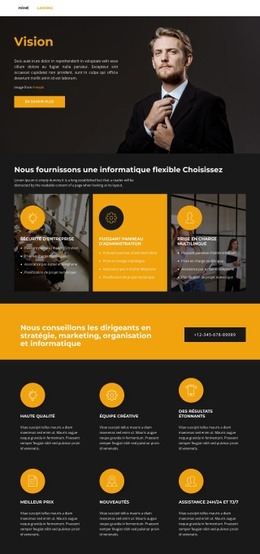
Banque numérique moderne Modèle


Modifier le modèle hors ligne
2. Créez une page et recherchez l'identifiant 6657274
Modifier le modèle en ligne
Créez des sites Web géniaux


Nicepage Builder gratuit
Mots clés
Quatre outils financiers et trois forfaits donnent au design une orientation claire
La page associe plusieurs composantes de contenu qui en font un choix distinctif pour les projets de banque numérique. La section hero met en avant une illustration de carte bancaire à côté de la proposition d'ouverture de compte, reliant d'emblée le sujet visuel au service proposé. En dessous, la liste des avantages et l'aperçu du tableau de bord montrent comment présenter les fonctionnalités du compte à l'aide de points synthétiques et d'un visuel d'interface produit.
L'élément le plus distinctif réside dans la combinaison de quatre cartes arrondies d'outils financiers et d'un comparatif de trois forfaits de compte. L'analyse des dépenses, le contrôle total de la carte, les paiements programmés et les espaces d'épargne partagés enrichissent le design bien au-delà d'une simple présentation bancaire, tandis que Compte Essentiel, Compte Plus et Compte Pro permettent de comparer facilement les différentes formules. Ces sections rendent la mise en page parfaitement adaptée aux projets devant exposer plusieurs outils financiers sans s'appuyer sur de longs paragraphes.
Le design consacre également une place importante à la réassurance. Données chiffrées, connexion biométrique, notifications instantanées et blocage de carte figurent aux côtés d'une FAQ, suivies de deux témoignages et d'un pied de page regroupant les informations d'assistance et de contact. Cet équilibre entre richesse fonctionnelle, choix de formules, explications sur la sécurité et preuve sociale fait de ce template une solution idéale pour concevoir une page bancaire qui inspire à la fois efficacité et confiance.
Personnalisez avec Nicepage
Lorsque vous utilisez Générateur de modèles, vous pourrez ajuster les couleurs, les polices, l'en-tête et le texte, la mise en page, les colonnes et autres éléments de conception, ainsi que le contenu et les images.
Commencer avec un modèle prêt à l'emploi
Choisir un design pour une nouvelle page
Utilisez un modèle prêt à l'emploi comme point de départ au lieu de créer chaque page à partir d'une page blanche. Lorsque vous ajoutez une nouvelle page dans Nicepage, parcourez les designs disponibles, comparez les différentes mises en page et choisissez une option qui correspond déjà à l'objectif général et à l'orientation visuelle de votre projet.
Explorer différents designs de page
Explorez les Designs de page à l'aide de la recherche, des catégories thématiques, des ensembles de designs et des aperçus plein écran. La collection comprend des mises en page pour différents sujets et usages, ce qui facilite la comparaison des alternatives avant de sélectionner un design à personnaliser.
Personnaliser le modèle sélectionné
Après avoir choisi un design, créez la page et continuez à la modifier visuellement dans Nicepage. Remplacez le contenu de démonstration, ajustez les images, la typographie, les couleurs, les sections et autres éléments, et adaptez la mise en page prête à l'emploi à votre propre contenu au lieu de reconstruire le design depuis le début.
Explorer d'autres pistes de design
Si la première option ne correspond pas suffisamment à votre projet, retournez à la collection de modèles et comparez-en d'autres avant de choisir une mise en page. La bibliothèque de modèles s'avère ainsi utile non seulement pour créer des pages plus rapidement, mais aussi pour explorer différentes approches visuelles et trouver un point de départ adapté à un nouveau projet.
Ce processus vous donne accès à une vaste collection de designs prêts à l'emploi que vous pouvez sélectionner, comparer et personnaliser en fonction des besoins de chaque nouvelle page ou projet.