Apprentissage à votre rythme Modèle


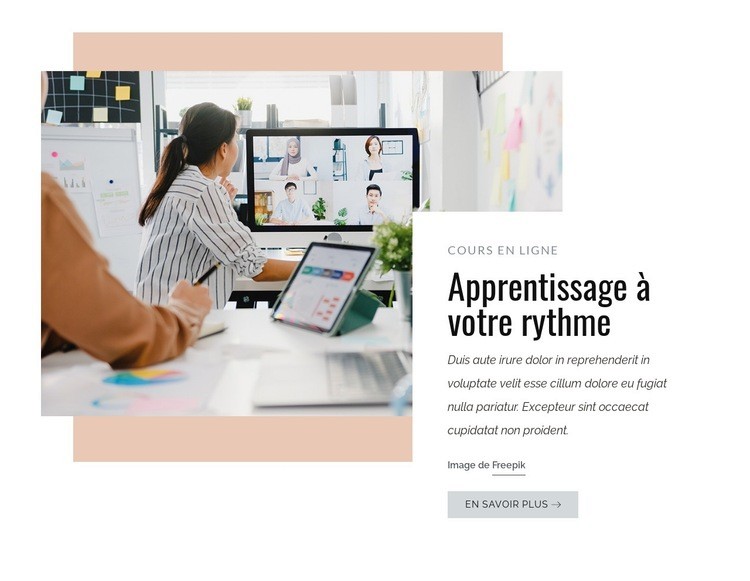
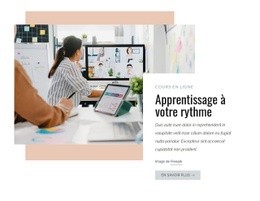
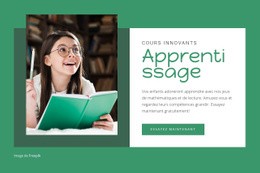
Une image en milieu professionnel donne une forte présence visuelle à l’introduction du cours
La grande image en milieu professionnel offre immédiatement un point d’entrée visuel à cette section, tandis que le rectangle pêche chaleureux placé en arrière-plan apporte un second niveau de mise en valeur sans rivaliser avec le sujet principal. De l’autre côté, l’étiquette « cours en ligne » précise le contexte, le titre affirmé « Apprentissage en autonomie » nomme l’offre et le paragraphe d’accompagnement fournit l’espace nécessaire pour une explication concise. Un unique bouton « en savoir plus » complète le message par une étape suivante limpide.
Cette combinaison fait de ce bloc un choix pertinent lorsqu’une page requiert plus de présence qu’une simple introduction textuelle, sans nécessiter pour autant une grille dense de fiches de cours. Le côté gauche dominé par l’image et le panneau de texte blanc créent un fort contraste éditorial, tandis que le bouton bleu-gris discret maintient l’action bien visible sans éclipser le titre. La palette de noir, de gris, de pêche et de blanc s’intègre en outre harmonieusement aux côtés de contenus éducatifs connexes.
Cette mise en page convient particulièrement à une section de présentation de cours qui doit communiquer le sujet, le ton et l’orientation générale dans une composition compacte. Elle reste un élément au niveau du bloc plutôt qu’un catalogue exhaustif ou une page entière. D’autres sections peuvent détailler le programme, les tarifs, les formateurs ou l’inscription, tandis que celle-ci installe le message pédagogique initial.
Personnalisez avec Nicepage
Lorsque vous utilisez Générateur de modèles, vous pourrez ajuster les couleurs, les polices, l'en-tête et le texte, la mise en page, les colonnes et autres éléments de conception, ainsi que le contenu et les images.
Modifier le modèle hors ligne
2. Créez une nouvelle page ou sélectionnez une page existante
3. Cliquez sur Ajouter un nouveau bloc, recherchez l'identifiant 545940 et cliquez sur Entrée
Modifier le modèle en ligne
Créez des sites Web géniaux


Nicepage Builder gratuit
Mots clés
Commencer avec un modèle prêt à l'emploi
Choisir un design pour une nouvelle page
Utilisez un modèle prêt à l'emploi comme point de départ au lieu de créer chaque page à partir d'une page blanche. Lorsque vous ajoutez une nouvelle page dans Nicepage, parcourez les designs disponibles, comparez les différentes mises en page et choisissez une option qui correspond déjà à l'objectif général et à l'orientation visuelle de votre projet.
Explorer différents designs de page
Explorez les Designs de page à l'aide de la recherche, des catégories thématiques, des ensembles de designs et des aperçus plein écran. La collection comprend des mises en page pour différents sujets et usages, ce qui facilite la comparaison des alternatives avant de sélectionner un design à personnaliser.
Personnaliser le modèle sélectionné
Après avoir choisi un design, créez la page et continuez à la modifier visuellement dans Nicepage. Remplacez le contenu de démonstration, ajustez les images, la typographie, les couleurs, les sections et autres éléments, et adaptez la mise en page prête à l'emploi à votre propre contenu au lieu de reconstruire le design depuis le début.
Explorer d'autres pistes de design
Si la première option ne correspond pas suffisamment à votre projet, retournez à la collection de modèles et comparez-en d'autres avant de choisir une mise en page. La bibliothèque de modèles s'avère ainsi utile non seulement pour créer des pages plus rapidement, mais aussi pour explorer différentes approches visuelles et trouver un point de départ adapté à un nouveau projet.
Ce processus vous donne accès à une vaste collection de designs prêts à l'emploi que vous pouvez sélectionner, comparer et personnaliser en fonction des besoins de chaque nouvelle page ou projet.



Plus de Éducation blocs
-
EN
-
EN

-
EN
-
EN
-
EN
-
EN
-
-
EN
-
EN
-
-
EN
-
EN
-
-
-
EN
-
EN
-
EN
-
-
EN
-
EN


Plus de Grouper blocs
-
EN
-
EN
-
EN
-
EN
-
EN
-
-
EN
-
-
EN
-
EN
-
EN
-
EN
-
EN
-
EN
-
EN
-
-
EN
-
EN
-
EN
-
EN