Direction artistique Modèle


Modifier le modèle hors ligne
2. Créez une page et recherchez l'identifiant 4244332
Modifier le modèle en ligne
Créez des sites Web géniaux


Nicepage Builder gratuit
Mots clés
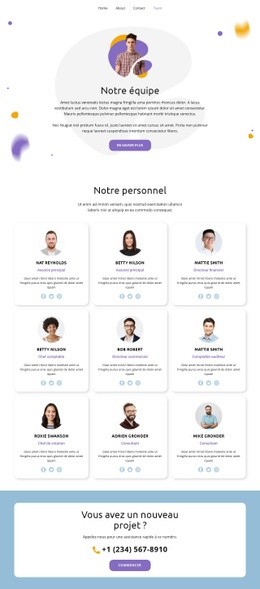
Neuf collaborateurs transforment une page d'équipe en un choix de conception affirmé
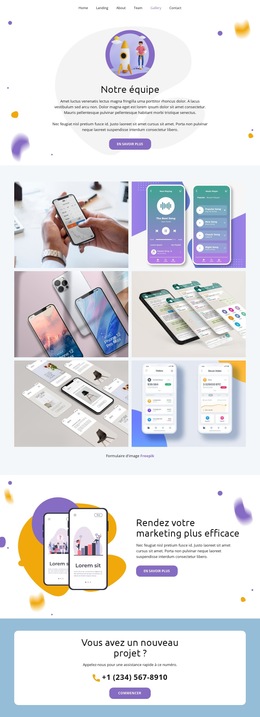
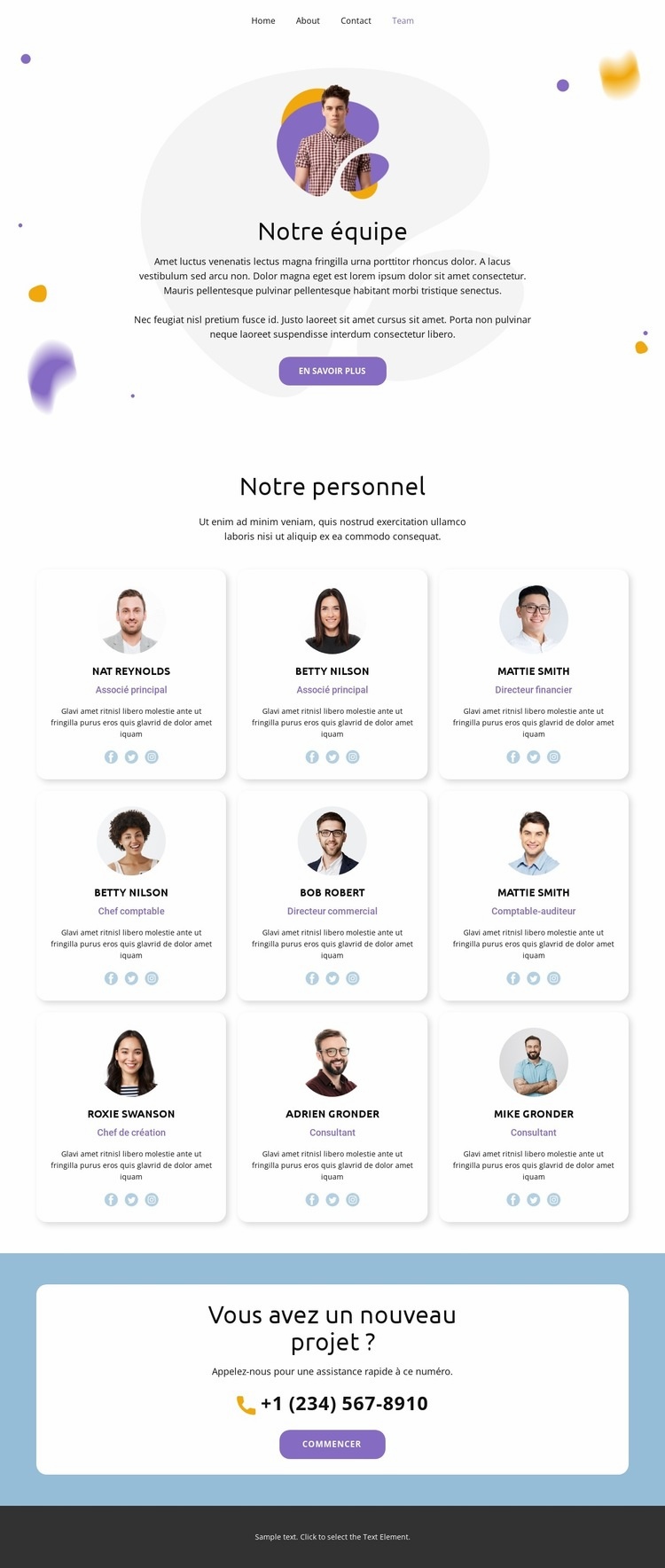
Ce répertoire de neuf profils constitue l'argument majeur en faveur de ce design. Au lieu de reléguer l'équipe au rang de simple section secondaire, Art Direction place la section « Nos collaborateurs » au centre à travers une disposition répétée sur trois colonnes, où portraits, rôles professionnels et liens vers les réseaux sociaux interagissent harmonieusement. La diversité des fonctions affichées — notamment associé principal, directeur financier, chef comptable, responsable des ventes, auditeur comptable, directeur artistique et consultant — permet à cette mise en page de s'adapter parfaitement aux projets nécessitant de valoriser un collectif aux responsabilités variées plutôt qu'un profil individuel unique.
Les sections environnantes soutiennent ce parti pris sans le surcharger. La section « Notre équipe » introduit le sujet avec un texte centré, un portrait et un bouton « En savoir plus », tandis que l'arrière-plan clair et les espacements généreux maintiennent l'attention sur les personnes. En conclusion, l'encart « Un nouveau projet ? » apporte une raison concrète d'aller plus loin : il met en avant un numéro de téléphone et un bouton « Commencer » au sein d'un bloc blanc arrondi sur fond bleu. Les liens de navigation vers « Accueil », « Page d'atterrissage », « À propos », « Équipe », « Galerie » et « Contact » montrent également comment cette page peut s'intégrer dans un projet de site plus vaste tout en conservant son rôle distinct de page d'équipe. Cette combinaison se révèle particulièrement pertinente lorsque la présence humaine, les rôles clairement identifiables, les points de contact sociaux et l'ouverture immédiate d'un échange autour d'un projet doivent primer sur des catalogues de produits ou de longues descriptions de services.
Personnalisez avec Nicepage
Lorsque vous utilisez Générateur de modèles, vous pourrez ajuster les couleurs, les polices, l'en-tête et le texte, la mise en page, les colonnes et autres éléments de conception, ainsi que le contenu et les images.
Commencer avec un modèle prêt à l'emploi
Choisir un design pour une nouvelle page
Utilisez un modèle prêt à l'emploi comme point de départ au lieu de créer chaque page à partir d'une page blanche. Lorsque vous ajoutez une nouvelle page dans Nicepage, parcourez les designs disponibles, comparez les différentes mises en page et choisissez une option qui correspond déjà à l'objectif général et à l'orientation visuelle de votre projet.
Explorer différents designs de page
Explorez les Designs de page à l'aide de la recherche, des catégories thématiques, des ensembles de designs et des aperçus plein écran. La collection comprend des mises en page pour différents sujets et usages, ce qui facilite la comparaison des alternatives avant de sélectionner un design à personnaliser.
Personnaliser le modèle sélectionné
Après avoir choisi un design, créez la page et continuez à la modifier visuellement dans Nicepage. Remplacez le contenu de démonstration, ajustez les images, la typographie, les couleurs, les sections et autres éléments, et adaptez la mise en page prête à l'emploi à votre propre contenu au lieu de reconstruire le design depuis le début.
Explorer d'autres pistes de design
Si la première option ne correspond pas suffisamment à votre projet, retournez à la collection de modèles et comparez-en d'autres avant de choisir une mise en page. La bibliothèque de modèles s'avère ainsi utile non seulement pour créer des pages plus rapidement, mais aussi pour explorer différentes approches visuelles et trouver un point de départ adapté à un nouveau projet.
Ce processus vous donne accès à une vaste collection de designs prêts à l'emploi que vous pouvez sélectionner, comparer et personnaliser en fonction des besoins de chaque nouvelle page ou projet.

Ensemble de conception (11)
-

-
EN
-
EN
-
EN
-
EN