Contrat de travail Modèle


Un design de contact alliant information, image et réactivité
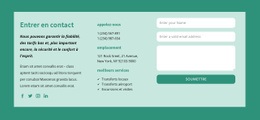
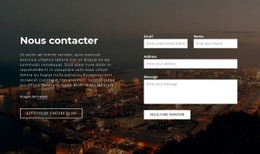
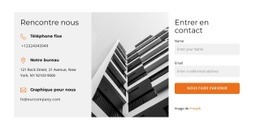
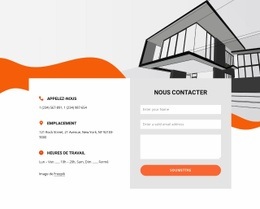
Cette section rassemble trois atouts essentiels dans une mise en page compacte : des coordonnées pratiques, une photographie d'architecture centrale et un formulaire de demande directe. La colonne de gauche « Venez nous rencontrer » ne se contente pas d'identifier la section ; ses mentions du téléphone, de l'adresse et de l'e-mail proposent aux visiteurs plusieurs manières de prolonger l'échange. L'image de bâtiment en niveaux de gris offre une vraie respiration visuelle au centre, démarquant ce bloc des structures de contact habituelles à deux colonnes.
À droite, la zone « Prenez contact » vient parfaire l'ensemble avec des champs pour le nom et l'e-mail ainsi qu'un bouton de validation. Une distinction nette s'opère ainsi entre la consultation des moyens de contact existants et la transmission de nouvelles données. Le formulaire n'est pas relégué sous les informations, et l'image centrale empêche les deux colonnes de se fondre visuellement l'une dans l'autre. Il en résulte un choix de section optimal pour les pages où les éléments de contact doivent être structurés tout en s'accordant à l'univers de l'architecture ou de la construction.
La sobriété de la palette renforce également l'attrait de ce bloc. Les fonds gris clair et blancs délimitent les zones fonctionnelles, le traitement en niveaux de gris stabilise le cœur de la composition, tandis que les icônes orange et le bouton arrondi apportent de légères touches d'accentuation. Ces équilibres réunis font de ce modèle une solution idéale dès qu'une page requiert une section de contact accordant la même importance à l'information, à l'ambiance et à la prise de contact.
Personnalisez avec Nicepage
Lorsque vous utilisez Générateur de modèles, vous pourrez ajuster les couleurs, les polices, l'en-tête et le texte, la mise en page, les colonnes et autres éléments de conception, ainsi que le contenu et les images.
Modifier le modèle hors ligne
2. Créez une nouvelle page ou sélectionnez une page existante
3. Cliquez sur Ajouter un nouveau bloc, recherchez l'identifiant 3910275 et cliquez sur Entrée
Modifier le modèle en ligne
Créez des sites Web géniaux


Nicepage Builder gratuit
Mots clés
Commencer avec un modèle prêt à l'emploi
Choisir un design pour une nouvelle page
Utilisez un modèle prêt à l'emploi comme point de départ au lieu de créer chaque page à partir d'une page blanche. Lorsque vous ajoutez une nouvelle page dans Nicepage, parcourez les designs disponibles, comparez les différentes mises en page et choisissez une option qui correspond déjà à l'objectif général et à l'orientation visuelle de votre projet.
Explorer différents designs de page
Explorez les Designs de page à l'aide de la recherche, des catégories thématiques, des ensembles de designs et des aperçus plein écran. La collection comprend des mises en page pour différents sujets et usages, ce qui facilite la comparaison des alternatives avant de sélectionner un design à personnaliser.
Personnaliser le modèle sélectionné
Après avoir choisi un design, créez la page et continuez à la modifier visuellement dans Nicepage. Remplacez le contenu de démonstration, ajustez les images, la typographie, les couleurs, les sections et autres éléments, et adaptez la mise en page prête à l'emploi à votre propre contenu au lieu de reconstruire le design depuis le début.
Explorer d'autres pistes de design
Si la première option ne correspond pas suffisamment à votre projet, retournez à la collection de modèles et comparez-en d'autres avant de choisir une mise en page. La bibliothèque de modèles s'avère ainsi utile non seulement pour créer des pages plus rapidement, mais aussi pour explorer différentes approches visuelles et trouver un point de départ adapté à un nouveau projet.
Ce processus vous donne accès à une vaste collection de designs prêts à l'emploi que vous pouvez sélectionner, comparer et personnaliser en fonction des besoins de chaque nouvelle page ou projet.



Plus de Architecture & Bâtiment blocs
-

-
EN
-
EN
-
EN
-
EN
-
-
EN
-
EN




Plus de Contacts blocs
-
EN
-
-
EN
-
-
EN
-
-
EN
-
EN