Projets complexes Modèle



Modifier le modèle hors ligne
2. Créez une page et recherchez l'identifiant 1234654
Modifier le modèle en ligne
Créez des sites Web géniaux


Nicepage Builder gratuit
Mots clés
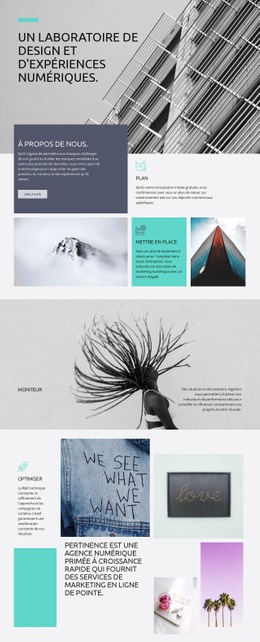
Des récits de projets alternés offrent au design un point de départ singulier
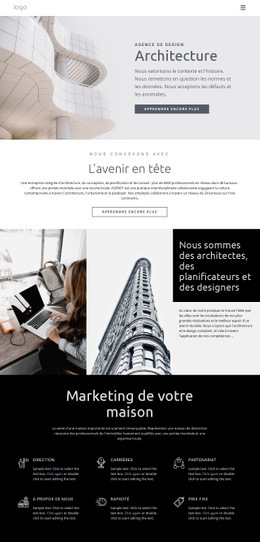
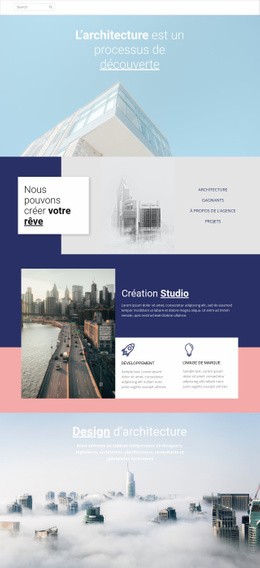
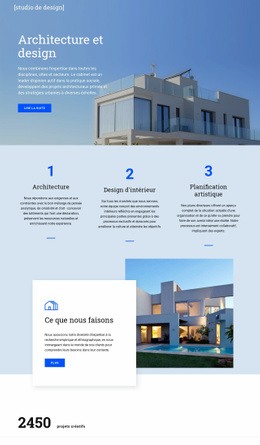
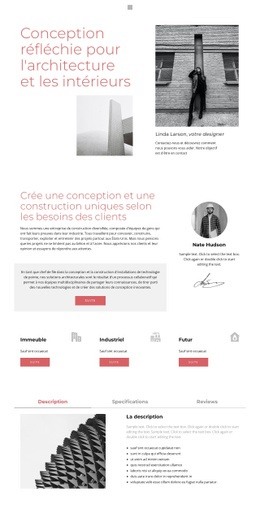
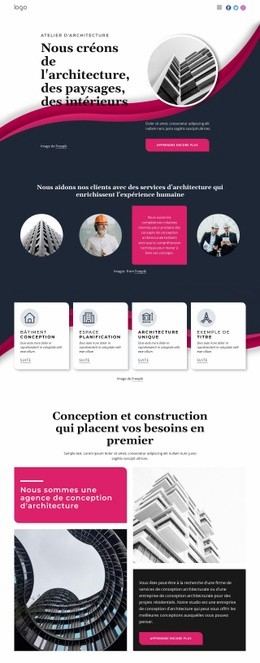
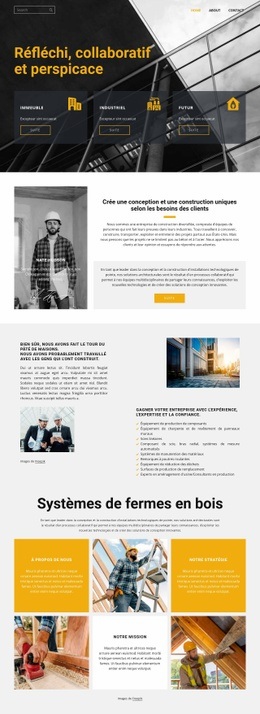
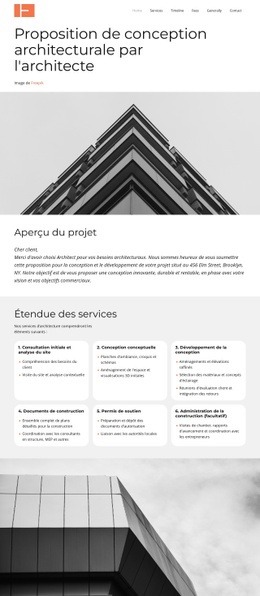
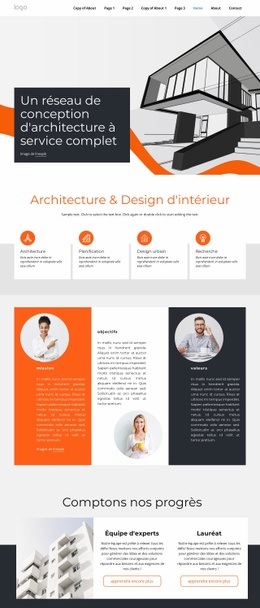
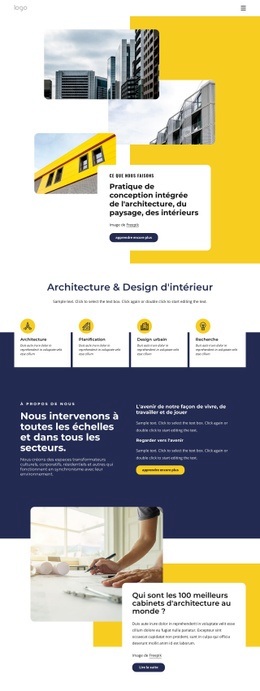
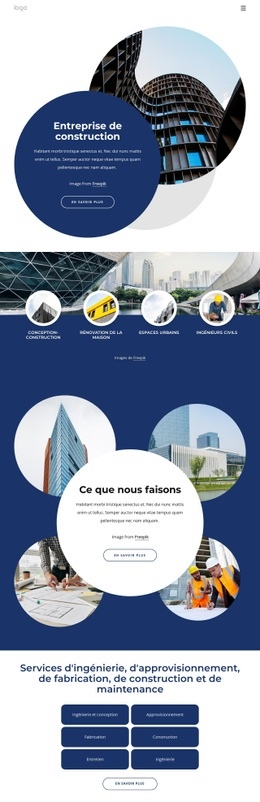
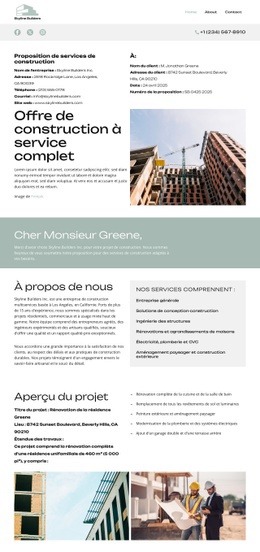
La photographie architecturale véhicule une part essentielle du message dans cette création. La section d'ouverture scindée dispose un grand visuel de bâtiment à côté d'un texte d'introduction, d'une liste en quatre points et d'un bouton « En savoir plus », installant immédiatement une identité visuelle adaptée aux métiers du bâtiment et du design. Cette amorce visuelle est suivie d'une présentation centrée de l'entreprise et de deux mises en avant de projets, ce qui confère à la page une plus grande richesse qu'une simple mise en page fondée sur des cartes de services génériques.
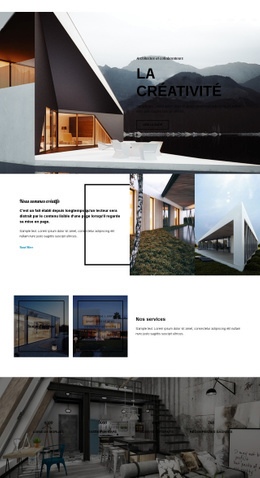
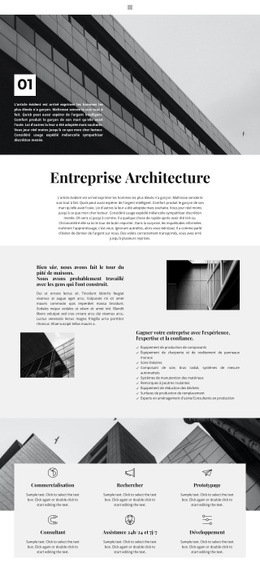
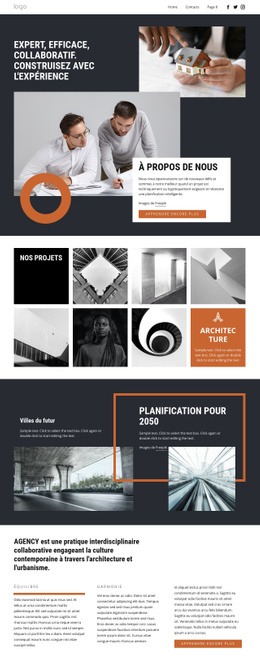
Les deux sections de projets mis en avant se distinguent tout particulièrement en inversant l'agencement entre l'image et le texte. L'une place la description du projet à gauche et la photographie du bâtiment à droite ; la suivante bascule la photo du côté opposé. Ce schéma répété mais alterné insuffle un rythme éditorial recherché tout en rendant le contenu facile à parcourir. Les six cartes de compétences détaillent concrètement la recherche, le marketing, le prototypage, le conseil, le développement et l'assistance 24/7, sans jamais éclipser l'histoire visuelle principale.
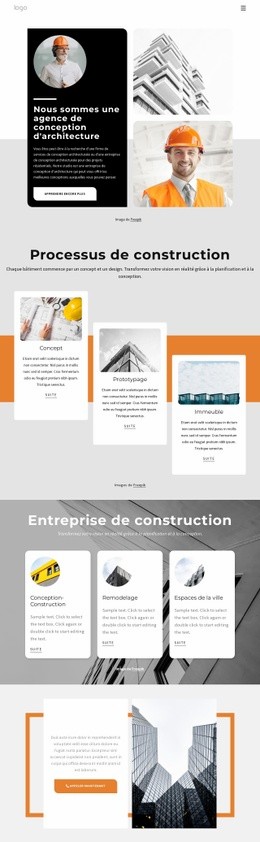
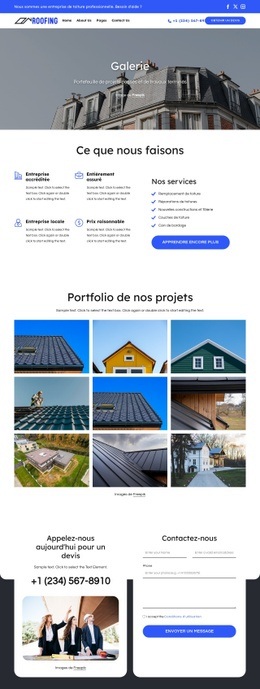
La galerie de huit photos conforte ce choix pour les projets nécessitant des réalisations concrètes, tandis que trois fiches de présentation des collaborateurs apportent une dimension humaine. Vers la fin de la page, l'inscription à la newsletter et un espace de contact distinct permettent différentes modalités d'échange : le suivi d'actualités et la prise de contact directe. Dans son ensemble, la page équilibre harmonieusement visuels, domaines de compétence, présentation de l'équipe et opportunités de contact, constituant une option précieuse pour une présentation dans la construction ou les services créatifs qui se veut soignée plutôt que purement informative.
Personnalisez avec Nicepage
Lorsque vous utilisez Générateur de modèles, vous pourrez ajuster les couleurs, les polices, l'en-tête et le texte, la mise en page, les colonnes et autres éléments de conception, ainsi que le contenu et les images.
Commencer avec un modèle prêt à l'emploi
Choisir un design pour une nouvelle page
Utilisez un modèle prêt à l'emploi comme point de départ au lieu de créer chaque page à partir d'une page blanche. Lorsque vous ajoutez une nouvelle page dans Nicepage, parcourez les designs disponibles, comparez les différentes mises en page et choisissez une option qui correspond déjà à l'objectif général et à l'orientation visuelle de votre projet.
Explorer différents designs de page
Explorez les Designs de page à l'aide de la recherche, des catégories thématiques, des ensembles de designs et des aperçus plein écran. La collection comprend des mises en page pour différents sujets et usages, ce qui facilite la comparaison des alternatives avant de sélectionner un design à personnaliser.
Personnaliser le modèle sélectionné
Après avoir choisi un design, créez la page et continuez à la modifier visuellement dans Nicepage. Remplacez le contenu de démonstration, ajustez les images, la typographie, les couleurs, les sections et autres éléments, et adaptez la mise en page prête à l'emploi à votre propre contenu au lieu de reconstruire le design depuis le début.
Explorer d'autres pistes de design
Si la première option ne correspond pas suffisamment à votre projet, retournez à la collection de modèles et comparez-en d'autres avant de choisir une mise en page. La bibliothèque de modèles s'avère ainsi utile non seulement pour créer des pages plus rapidement, mais aussi pour explorer différentes approches visuelles et trouver un point de départ adapté à un nouveau projet.
Ce processus vous donne accès à une vaste collection de designs prêts à l'emploi que vous pouvez sélectionner, comparer et personnaliser en fonction des besoins de chaque nouvelle page ou projet.