Super vente 50% de réduction Modèle


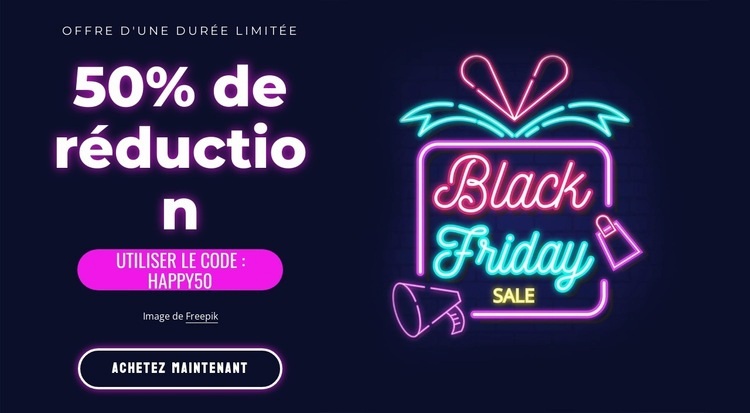
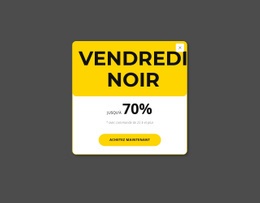
Une composition d'offre scindée avec un contraste saisissant entre image et message
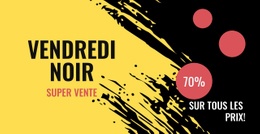
Cette section associe un message promotionnel concis à un traitement visuel qui donne à la promotion davantage de présence qu'un simple panneau textuel. Les mentions « Offre à durée limitée » et « 50 % de réduction » structurent la hiérarchie sur la gauche, tandis que le code affiché « Joyeux50 » fournit un détail précis facile à mémoriser pour les visiteurs. Le bouton « Acheter maintenant » vient clore cet ensemble de contenus en proposant une étape suivante bien visible. Au lieu de surcharger la seconde moitié de texte supplémentaire, le bloc mise sur un graphisme néon Black Friday sur toute la hauteur afin d'instaurer un contraste immédiat.
Cette combinaison s'avère particulièrement utile lorsqu'une page a besoin d'une section promotionnelle concise mais percutante sur le plan visuel. L'arrière-plan bleu marine sombre canalise la typographie blanche de l'offre, tandis que la palette éclatante de rose, cyan et violet apporte un accent de campagne dynamique. Les formes arrondies du code et du CTA composent un motif récurrent, et un espacement généreux évite que la réduction, le code et l'action n'entrent en concurrence. Les deux parties restent parfaitement équilibrées sans devenir visuellement identiques.
En tant que bloc prêt à l'emploi, son principal atout réside dans l'équilibre entre information promotionnelle directe et identité visuelle affirmée. Il convient idéalement à une page nécessitant un espace promotionnel bien identifiable plutôt qu'une multitude de fiches produits ou de longues explications. Le bloc formant une section réutilisable unique, les contenus environnants peuvent se charger de détailler les produits, de guider les achats et d'assurer les autres fonctions de la page pendant que ce design met en avant l'offre à durée limitée.
Personnalisez avec Nicepage
Lorsque vous utilisez Générateur de modèles, vous pourrez ajuster les couleurs, les polices, l'en-tête et le texte, la mise en page, les colonnes et autres éléments de conception, ainsi que le contenu et les images.
Modifier le modèle hors ligne
2. Créez une nouvelle page ou sélectionnez une page existante
3. Cliquez sur Ajouter un nouveau bloc, recherchez l'identifiant 3340227 et cliquez sur Entrée
Modifier le modèle en ligne
Créez des sites Web géniaux


Nicepage Builder gratuit
Mots clés
Commencer avec un modèle prêt à l'emploi
Choisir un design pour une nouvelle page
Utilisez un modèle prêt à l'emploi comme point de départ au lieu de créer chaque page à partir d'une page blanche. Lorsque vous ajoutez une nouvelle page dans Nicepage, parcourez les designs disponibles, comparez les différentes mises en page et choisissez une option qui correspond déjà à l'objectif général et à l'orientation visuelle de votre projet.
Explorer différents designs de page
Explorez les Designs de page à l'aide de la recherche, des catégories thématiques, des ensembles de designs et des aperçus plein écran. La collection comprend des mises en page pour différents sujets et usages, ce qui facilite la comparaison des alternatives avant de sélectionner un design à personnaliser.
Personnaliser le modèle sélectionné
Après avoir choisi un design, créez la page et continuez à la modifier visuellement dans Nicepage. Remplacez le contenu de démonstration, ajustez les images, la typographie, les couleurs, les sections et autres éléments, et adaptez la mise en page prête à l'emploi à votre propre contenu au lieu de reconstruire le design depuis le début.
Explorer d'autres pistes de design
Si la première option ne correspond pas suffisamment à votre projet, retournez à la collection de modèles et comparez-en d'autres avant de choisir une mise en page. La bibliothèque de modèles s'avère ainsi utile non seulement pour créer des pages plus rapidement, mais aussi pour explorer différentes approches visuelles et trouver un point de départ adapté à un nouveau projet.
Ce processus vous donne accès à une vaste collection de designs prêts à l'emploi que vous pouvez sélectionner, comparer et personnaliser en fonction des besoins de chaque nouvelle page ou projet.




Plus de Vente blocs
-

-
EN

-
EN
-
EN
-
EN
-
EN
-
EN
-
EN
-
EN
-
EN
-
EN
-
EN
-
-
EN
-
EN
-
EN
-
EN
-
EN
-
EN
-
EN