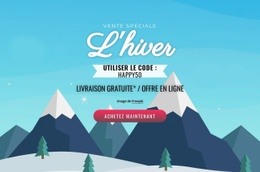
Vente de vacances Modèle


Une offre compacte avec une forte présence visuelle
Le parti pris graphique repose sur le contraste entre l'arrière-plan abstrait éclatant et la sobriété de la carte blanche placée en son centre. Cet agencement confère à la promotion saisonnière une présence visuelle bien plus forte qu'un simple bandeau textuel, tout en préservant une parfaite lisibilité de l'offre. Le titre « Collection de printemps » pose le sujet, la remise de 15 % attire immédiatement le regard et la mention de vente des fêtes inscrit le message dans un contexte promotionnel limité.
Le texte d'accompagnement précise deux conditions concrètes : l'offre est valable uniquement en ligne et les ventes sont définitives. Regrouper ces précisions sur la même carte rend la section particulièrement efficace lorsque la page requiert une promotion concise dont les conditions essentielles sont visibles avant l'action. Le bouton jaune « Commencer dès maintenant » complète l'ensemble avec une destination claire, évitant de disperser l'attention entre plusieurs liens. Une grande typographie serif noire et de généreux espaces blancs renforcent la dimension éditoriale de la carte, tandis que l'arrière-plan apporte couleur et énergie.
Parmi les modèles de sections prêts à l'emploi, cette option convient parfaitement aux projets nécessitant un message saisonnier unique, un élément incitatif et un point d'action clair dans une mise en page visuellement marquante. Son attrait repose sur l'harmonie entre une carte d'offre centrale, un cadre coloré, une mise en avant affirmée du pourcentage et une densité de contenu maîtrisée — sans prétendre couvrir l'ensemble d'un parcours d'achat plus vaste.
Personnalisez avec Nicepage
Lorsque vous utilisez Générateur de modèles, vous pourrez ajuster les couleurs, les polices, l'en-tête et le texte, la mise en page, les colonnes et autres éléments de conception, ainsi que le contenu et les images.
Modifier le modèle hors ligne
2. Créez une nouvelle page ou sélectionnez une page existante
3. Cliquez sur Ajouter un nouveau bloc, recherchez l'identifiant 63154 et cliquez sur Entrée
Modifier le modèle en ligne
Créez des sites Web géniaux


Nicepage Builder gratuit
Mots clés
Commencer avec un modèle prêt à l'emploi
Choisir un design pour une nouvelle page
Utilisez un modèle prêt à l'emploi comme point de départ au lieu de créer chaque page à partir d'une page blanche. Lorsque vous ajoutez une nouvelle page dans Nicepage, parcourez les designs disponibles, comparez les différentes mises en page et choisissez une option qui correspond déjà à l'objectif général et à l'orientation visuelle de votre projet.
Explorer différents designs de page
Explorez les Designs de page à l'aide de la recherche, des catégories thématiques, des ensembles de designs et des aperçus plein écran. La collection comprend des mises en page pour différents sujets et usages, ce qui facilite la comparaison des alternatives avant de sélectionner un design à personnaliser.
Personnaliser le modèle sélectionné
Après avoir choisi un design, créez la page et continuez à la modifier visuellement dans Nicepage. Remplacez le contenu de démonstration, ajustez les images, la typographie, les couleurs, les sections et autres éléments, et adaptez la mise en page prête à l'emploi à votre propre contenu au lieu de reconstruire le design depuis le début.
Explorer d'autres pistes de design
Si la première option ne correspond pas suffisamment à votre projet, retournez à la collection de modèles et comparez-en d'autres avant de choisir une mise en page. La bibliothèque de modèles s'avère ainsi utile non seulement pour créer des pages plus rapidement, mais aussi pour explorer différentes approches visuelles et trouver un point de départ adapté à un nouveau projet.
Ce processus vous donne accès à une vaste collection de designs prêts à l'emploi que vous pouvez sélectionner, comparer et personnaliser en fonction des besoins de chaque nouvelle page ou projet.


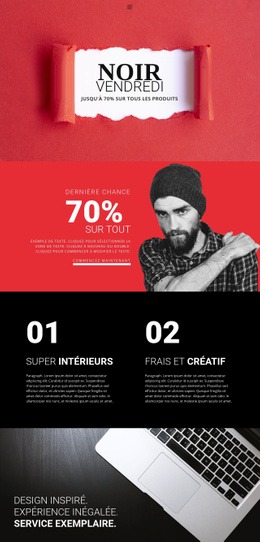


Plus de Vente blocs
-
EN

-
EN

-
-
EN
-
EN
-
EN
-
EN
-
EN
-
-
-
EN
-
EN
-
EN
-
-
EN
-
EN
-
EN
-
EN
-
EN
-