Super saldi scontati del 50%. Modello



Un design dell'offerta diviso con un forte contrasto tra immagine e messaggio
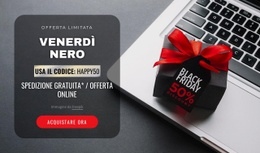
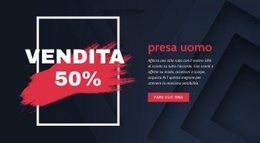
La sezione unisce un messaggio promozionale compatto a un trattamento visivo che conferisce all'offerta una presenza maggiore rispetto a un riquadro di sconti puramente testuale. «Offerta a tempo limitato» e «50% di sconto» definiscono la gerarchia a sinistra, mentre il codice visualizzato «Felice50» aggiunge un dettaglio preciso facile da ricordare per i visitatori. Il pulsante «Acquista ora» completa il gruppo di contenuti offrendo un passaggio successivo ben visibile. Invece di riempire la seconda metà con ulteriore testo, il blocco ricorre a una grafica al neon a tutta altezza dedicata al Black Friday per generare un contrasto immediato.
Questa combinazione rende il layout ideale quando una pagina richiede una sezione sconti sintetica ma di grande impatto visivo. Lo sfondo blu notte scuro mantiene controllato il testo bianco dell'offerta, mentre il trattamento visivo nelle tonalità accese del rosa, ciano e viola dona un vivace tocco di campagna. Le forme arrotondate per il codice e la CTA introducono un motivo ricorrente, e la spaziatura generosa impedisce che sconto, codice e invito all'azione entrino in competizione tra loro. Le due metà restano bilanciate senza risultare visivamente identiche.
Come scelta di blocco già pronto, il suo tratto distintivo risiede nell'equilibrio tra informazioni promozionali dirette e una forte immagine di campagna. Si adatta perfettamente a una pagina che necessita di una singola area promozionale riconoscibile anziché di un'ampia raccolta di schede prodotto o di spiegazioni prolisse. Trattandosi di una singola sezione riutilizzabile, i contenuti circostanti possono fornire dettagli sui prodotti, percorsi di navigazione nello shop e altre funzionalità di pagina, mentre questo layout dà risalto all'offerta a tempo limitato.
Personalizza con Nicepage
Quando utilizzi Generatore di modelli sarai in grado di regolare colori, caratteri, intestazione e fooer, layout, colonne e altri elementi di design, nonché contenuti e immagini.
Modifica modello offline
2. Creare una nuova pagina o selezionare esistente
3. Fai clic su Aggiungi nuovo blocco, cerca l'ID 3340227 e fai clic su Invio
Modifica modello online
Crea fantastici siti web


Nicepage Builder gratuito
Parole chiave
Inizia con un modello predefinito
Scegli un design per una nuova pagina
Utilizza un modello predefinito come punto di partenza anziché creare ogni pagina da zero. Quando aggiungi una nuova pagina in Nicepage, sfoglia i design disponibili, confronta i diversi layout e scegli un'opzione che si adatti allo scopo generale e alla direzione visiva del tuo progetto.
Esplora diversi design di pagina
Esplora i Design di pagina utilizzando la funzione di ricerca, le categorie tematiche, i set di design e le anteprime a pagina intera. La collezione include layout per diversi argomenti e scopi, semplificando il confronto tra le alternative prima di selezionare un design da personalizzare.
Personalizza il modello selezionato
Dopo aver scelto un design, crea la pagina e continua a modificarla visivamente in Nicepage. Sostituisci il contenuto demo, regola immagini, tipografia, colori, sezioni e altri elementi e adatta il layout predefinito ai tuoi contenuti anziché ricostruire il design da zero.
Esplora altre direzioni di design
Se la prima opzione non si adatta perfettamente al tuo progetto, torna alla raccolta di modelli e confronta altri template prima di scegliere un layout definitivo. In questo modo, la libreria di template si rivela utile non solo per creare pagine più velocemente, ma anche per esplorare diversi approcci visivi e trovare un punto di partenza adatto per un nuovo progetto.
Questo flusso di lavoro ti dà accesso a un'ampia collezione di design predefiniti che possono essere selezionati, confrontati e personalizzati in base alle esigenze di ogni nuova pagina o progetto.



Altro da Vendita Blocchi
-
EN

-
EN

-
-
EN
-
EN
-
-
EN
-
EN
-
EN
-
EN
-
EN
-
EN
-
-
EN
-
EN
-
EN
-
-
EN
-
EN
-
EN