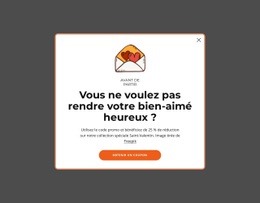
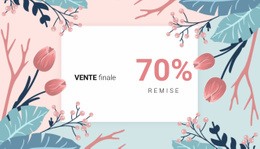
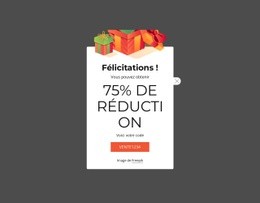
Bannière de vente Modèle


Une mise en page promotionnelle divisée alliant message, visuel et action
Ce bloc réunit plusieurs caractéristiques qui le distinguent d'un simple bandeau de texte promotionnel. Sa partie gauche part d'un badge d'offre limitée pour mener au titre du Vendredi noir, puis au message annonçant 10 % de réduction supplémentaire et la livraison gratuite, avant d'aboutir au bouton « Acheter maintenant ». Cette progression offre à la section une lisibilité immédiate tout en fournissant suffisamment de détails pour inciter à l'achat. La partie droite intègre des visuels promotionnels dédiés, créant un contrepoids visuel au lieu de réduire l'opération à un simple encart textuel.
Cette combinaison rend la mise en page idéale lorsqu'une page nécessite une section promotionnelle compacte dotée d'un impact visuel supérieur à une simple annonce. L'arrière-plan sombre met en valeur le contenu, tandis que les accents rouges, blancs et dorés soulignent l'événement sans introduire de thèmes graphiques superflus. Le bouton rouge arrondi se distingue aisément du texte d'accompagnement, et la composition en deux volets accorde aux illustrations une place bien définie aux côtés de l'appel à l'action. En tant que bloc prêt à l'emploi, sa force réside dans l'équilibre entre hiérarchie de campagne, clarté de l'offre, éléments graphiques soignés et point d'interaction direct au sein d'une même section. Le reste de la page peut alors développer une expérience d'achat plus globale.
Personnalisez avec Nicepage
Lorsque vous utilisez Générateur de modèles, vous pourrez ajuster les couleurs, les polices, l'en-tête et le texte, la mise en page, les colonnes et autres éléments de conception, ainsi que le contenu et les images.
Modifier le modèle hors ligne
2. Créez une nouvelle page ou sélectionnez une page existante
3. Cliquez sur Ajouter un nouveau bloc, recherchez l'identifiant 3339259 et cliquez sur Entrée
Modifier le modèle en ligne
Créez des sites Web géniaux


Nicepage Builder gratuit
Mots clés
Commencer avec un modèle prêt à l'emploi
Choisir un design pour une nouvelle page
Utilisez un modèle prêt à l'emploi comme point de départ au lieu de créer chaque page à partir d'une page blanche. Lorsque vous ajoutez une nouvelle page dans Nicepage, parcourez les designs disponibles, comparez les différentes mises en page et choisissez une option qui correspond déjà à l'objectif général et à l'orientation visuelle de votre projet.
Explorer différents designs de page
Explorez les Designs de page à l'aide de la recherche, des catégories thématiques, des ensembles de designs et des aperçus plein écran. La collection comprend des mises en page pour différents sujets et usages, ce qui facilite la comparaison des alternatives avant de sélectionner un design à personnaliser.
Personnaliser le modèle sélectionné
Après avoir choisi un design, créez la page et continuez à la modifier visuellement dans Nicepage. Remplacez le contenu de démonstration, ajustez les images, la typographie, les couleurs, les sections et autres éléments, et adaptez la mise en page prête à l'emploi à votre propre contenu au lieu de reconstruire le design depuis le début.
Explorer d'autres pistes de design
Si la première option ne correspond pas suffisamment à votre projet, retournez à la collection de modèles et comparez-en d'autres avant de choisir une mise en page. La bibliothèque de modèles s'avère ainsi utile non seulement pour créer des pages plus rapidement, mais aussi pour explorer différentes approches visuelles et trouver un point de départ adapté à un nouveau projet.
Ce processus vous donne accès à une vaste collection de designs prêts à l'emploi que vous pouvez sélectionner, comparer et personnaliser en fonction des besoins de chaque nouvelle page ou projet.


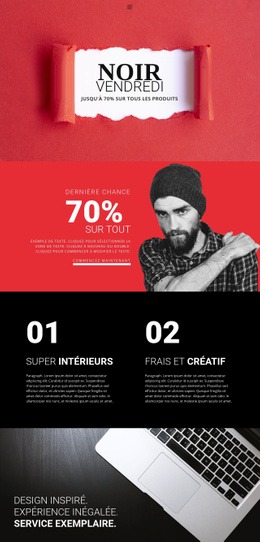
Plus de Vente blocs
-

-
EN
-
EN
-
EN
-
EN
-
EN
-
EN
-
EN