Verkaufsbanner Vorlage


Ein geteiltes Aktionsdesign mit Botschaft, Bildmaterial und Interaktion
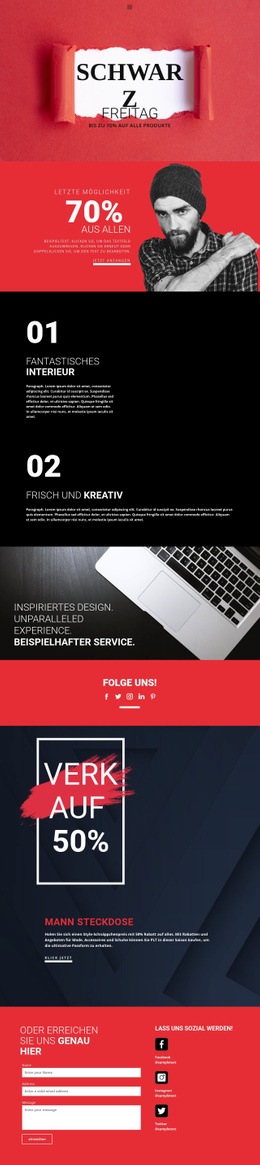
Der Block vereint mehrere Merkmale, die ihn von einem einfacheren Werbetextstreifen abheben. Seine linke Seite führt von einem Hinweis auf ein zeitlich begrenztes Angebot über die Schwarzer-Freitag-Überschrift bis hin zur Botschaft über zusätzliche 10 % Rabatt und kostenlosen Versand, bevor sie die Schaltfläche „Jetzt einkaufen“ erreicht. Diese Abfolge verleiht dem Abschnitt sowohl sofortigen Wiedererkennungswert als auch ausreichend Angebotsdetails, um eine Kaufentscheidung zu unterstützen. Die rechte Seite ergänzt eigens gestaltete Aktionsgrafiken, die ein visuelles Gegengewicht bilden, statt die Werbeaktion als reine Textfläche zu belassen.
Diese Kombination macht das Design besonders nützlich, wenn eine Seite einen kompakten Aktionsbereich mit stärkerer visueller Präsenz als eine bloße Ankündigung benötigt. Der dunkle Hintergrund rahmt den Inhalt ein, während rote, weiße und goldene Akzente das Event unterstreichen, ohne unpassende visuelle Themen einzubringen. Die abgerundete rote Schaltfläche hebt sich gut vom begleitenden Text ab, und der geteilte Aufbau gibt dem Bildmaterial einen festen Platz neben der Handlungsaufforderung. Als fertige Blocklösung liegt sein Nutzen im Zusammenspiel von Kampagnenhierarchie, Angebotsklarheit, dekorativen Elementen und einem direkten Interaktionspunkt in einem einzigen Abschnitt. Die umgebende Seite kann dann das umfassendere Einkaufserlebnis bereitstellen.
Mit Nicepage anpassen
Wenn Sie Template Builder verwenden, können Sie Farben, Schriftarten, Kopf- und Fußzeilen, Layout, Spalten und andere Designelemente sowie Inhalte und Bilder anpassen.
Vorlage offline bearbeiten
2. Erstellen Sie eine neue Seite oder wählen Sie eine vorhandene aus
3. Klicken Sie auf Neuen Block hinzufügen, suchen Sie nach der ID 3339259 und klicken Sie auf die Eingabetaste
Vorlage online bearbeiten
Erstellen Sie fantastische Websites


Kostenloser Nicepage Builder
Schlüsselwörter
Mit einer fertigen Vorlage beginnen
Design für eine neue Seite auswählen
Verwenden Sie eine fertige Vorlage als Ausgangspunkt, anstatt jede Seite von Grund auf neu zu erstellen. Wenn Sie in Nicepage eine neue Seite hinzufügen, durchsuchen Sie die verfügbaren Designs, vergleichen Sie verschiedene Layouts und wählen Sie eine Option, die bereits zum allgemeinen Zweck und zur visuellen Ausrichtung Ihres Projekts passt.
Verschiedene Seitendesigns durchsuchen
Erkunden Sie Seitendesigns mithilfe der Suche, thematischer Kategorien, Designsets und der Vorschau der gesamten Seite. Die Sammlung enthält Layouts für verschiedene Themen und Seitenzwecke, sodass Sie Alternativen leichter vergleichen können, bevor Sie ein Design zur Anpassung auswählen.
Ausgewählte Vorlage anpassen
Nachdem Sie ein Design ausgewählt haben, erstellen Sie die Seite und bearbeiten Sie sie anschließend visuell in Nicepage. Ersetzen Sie den Demoinhalt, passen Sie Bilder, Typografie, Farben, Abschnitte und andere Elemente an und passen Sie das fertige Layout an Ihre eigenen Inhalte an, anstatt das Design von Grund auf neu zu erstellen.
Weitere Designrichtungen entdecken
Wenn die erste Option nicht optimal zu Ihrem Projekt passt, kehren Sie zur Designsammlung zurück und vergleichen Sie weitere Vorlagen, bevor Sie sich für ein Layout entscheiden. So ist die Vorlagenbibliothek nicht nur für eine schnellere Seitenerstellung nützlich, sondern auch, um verschiedene visuelle Ansätze zu erkunden und einen passenden Ausgangspunkt für ein neues Projekt zu finden.
Dieser Workflow bietet Ihnen Zugriff auf eine umfangreiche Sammlung vorgefertigter Designs, die Sie auswählen, vergleichen und an die Bedürfnisse jeder neuen Seite oder jedes Projekts anpassen können.




Mehr von Verkauf Blöcken
-
EN

-
EN
-
EN
-
-
EN
-
EN
-
EN
-
EN