Photographie de mariage Modèle


Modifier le modèle hors ligne
2. Créez une page et recherchez l'identifiant 20522
Modifier le modèle en ligne
Créez des sites Web géniaux


Nicepage Builder gratuit
Mots clés
L'imagerie de destination au service de ressources pratiques pour le mariage
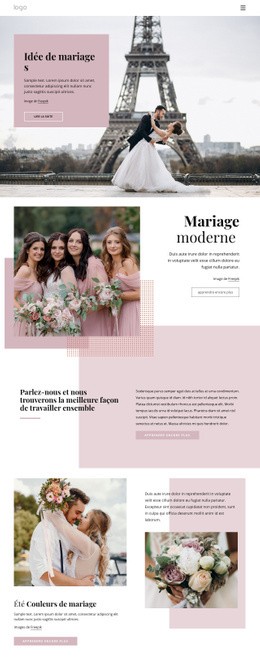
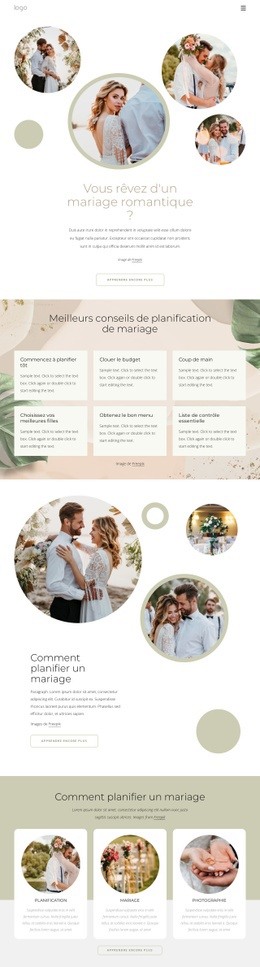
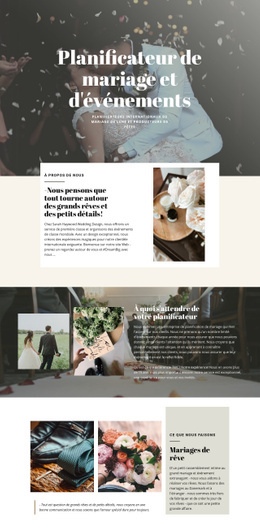
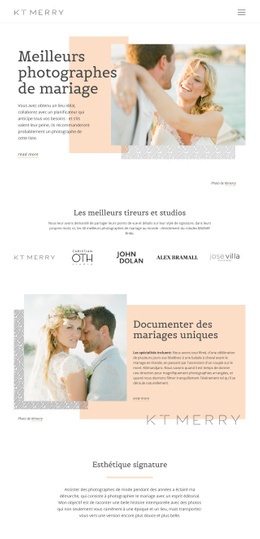
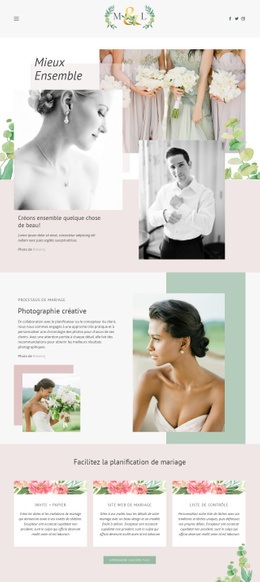
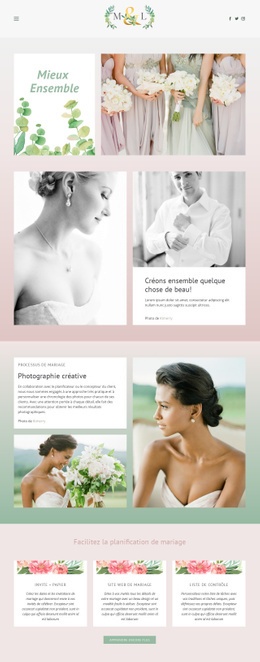
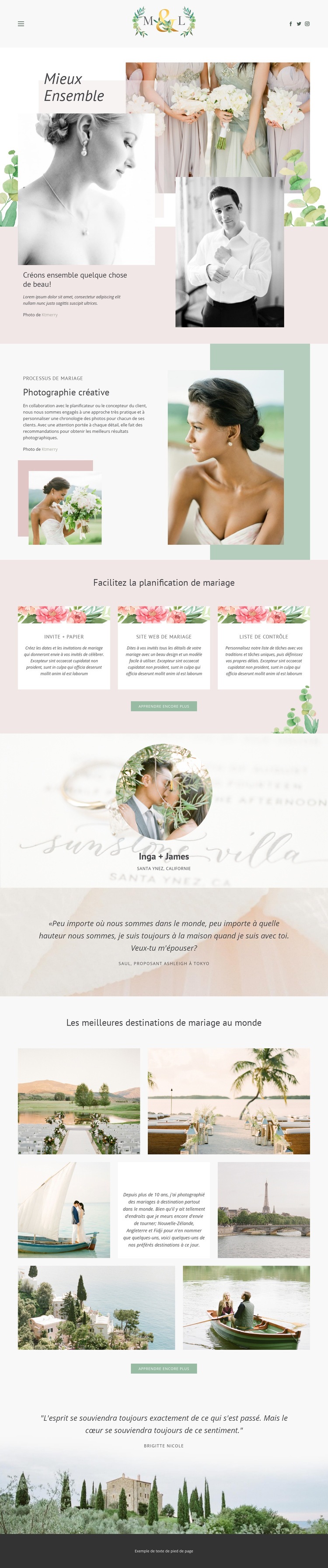
De grands clichés de mariage forgent l'identité visuelle de la page, dès la section hero superposée « Mieux ensemble », puis au fil des portraits, du récit consacré à un couple, des citations et de la galerie de six images de mariage de destination. Cette approche centrée sur l'image fait de ce design un choix idéal pour les projets où la narration visuelle doit introduire les prestations avant toute explication détaillée. L'ambiance chaleureuse est soulignée par des nuances de rose poudré, crème, sauge et vert doux, avec des titres éditoriaux avec empattements qui créent un contraste raffiné avec le texte sans empattements épuré.
La mise en page se révèle également plus variée qu'une simple vitrine photographique limitée à des galeries. La section « Photographie créative » détaille la démarche, tandis que les trois fiches d'organisation présentent « Faire-part et papeterie », « Site web du mariage » et « Checklist ». Cet ensemble offre aux visiteurs une vision à la fois émouvante du travail photographique et des raisons concrètes d'explorer l'offre. Le récit d'Inga et James et la citation de demande en mariage apportent des touches narratives supplémentaires sans alourdir la page de textes denses.
Pour les couples en quête de prestations photo et d'aide à l'organisation, cette mise en page propose une direction visuelle nette et un vaste panorama de contenus sur une seule page. Elle convient parfaitement aux professionnels désireux de réunir reportages à l'étranger, récits humains et conseils pratiques au sein d'une même expérience. Son atout majeur réside dans cet équilibre subtil entre atmosphère de galerie d'art et ressources utiles, loin des présentations purement techniques ou commerciales génériques.
Personnalisez avec Nicepage
Lorsque vous utilisez Générateur de modèles, vous pourrez ajuster les couleurs, les polices, l'en-tête et le texte, la mise en page, les colonnes et autres éléments de conception, ainsi que le contenu et les images.
Commencer avec un modèle prêt à l'emploi
Choisir un design pour une nouvelle page
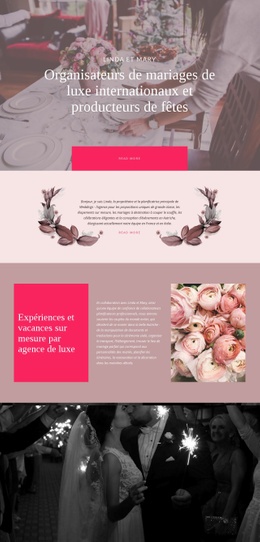
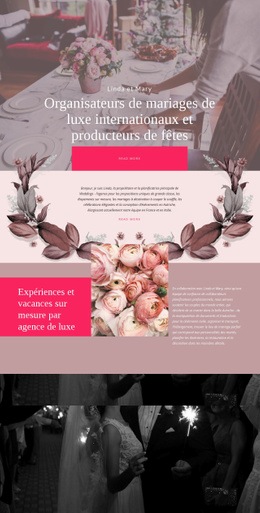
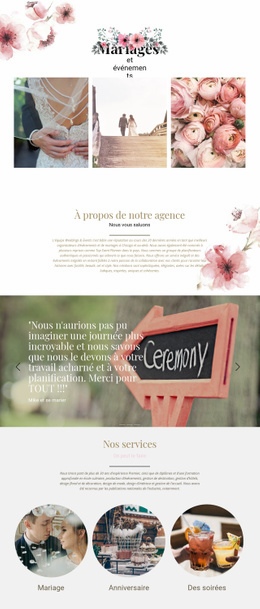
Utilisez un modèle prêt à l'emploi comme point de départ au lieu de créer chaque page à partir d'une page blanche. Lorsque vous ajoutez une nouvelle page dans Nicepage, parcourez les designs disponibles, comparez les différentes mises en page et choisissez une option qui correspond déjà à l'objectif général et à l'orientation visuelle de votre projet.
Explorer différents designs de page
Explorez les Designs de page à l'aide de la recherche, des catégories thématiques, des ensembles de designs et des aperçus plein écran. La collection comprend des mises en page pour différents sujets et usages, ce qui facilite la comparaison des alternatives avant de sélectionner un design à personnaliser.
Personnaliser le modèle sélectionné
Après avoir choisi un design, créez la page et continuez à la modifier visuellement dans Nicepage. Remplacez le contenu de démonstration, ajustez les images, la typographie, les couleurs, les sections et autres éléments, et adaptez la mise en page prête à l'emploi à votre propre contenu au lieu de reconstruire le design depuis le début.
Explorer d'autres pistes de design
Si la première option ne correspond pas suffisamment à votre projet, retournez à la collection de modèles et comparez-en d'autres avant de choisir une mise en page. La bibliothèque de modèles s'avère ainsi utile non seulement pour créer des pages plus rapidement, mais aussi pour explorer différentes approches visuelles et trouver un point de départ adapté à un nouveau projet.
Ce processus vous donne accès à une vaste collection de designs prêts à l'emploi que vous pouvez sélectionner, comparer et personnaliser en fonction des besoins de chaque nouvelle page ou projet.