Photographes de mariage Modèle


Modifier le modèle hors ligne
2. Créez une page et recherchez l'identifiant 31323
Modifier le modèle en ligne
Créez des sites Web géniaux


Nicepage Builder gratuit
Mots clés
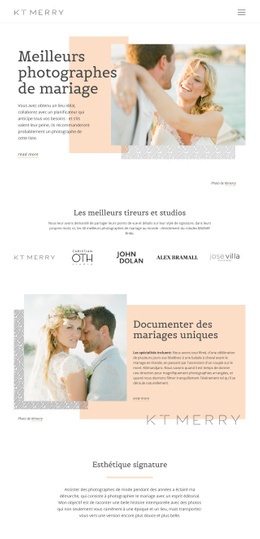
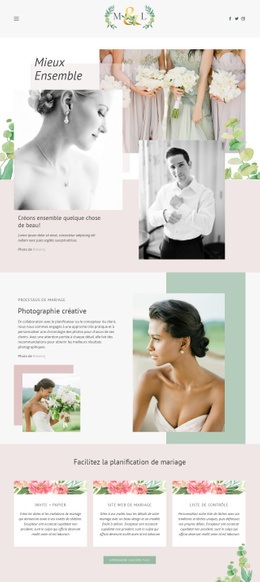
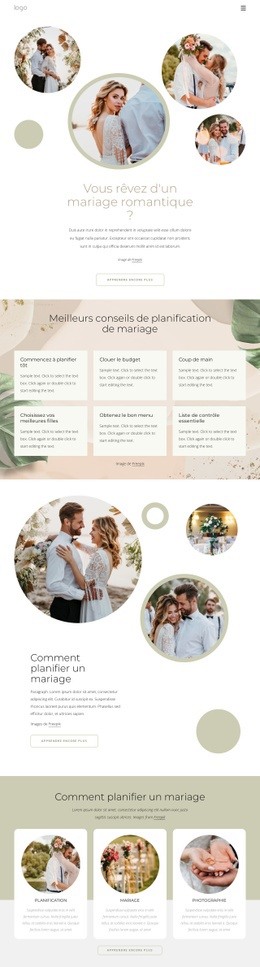
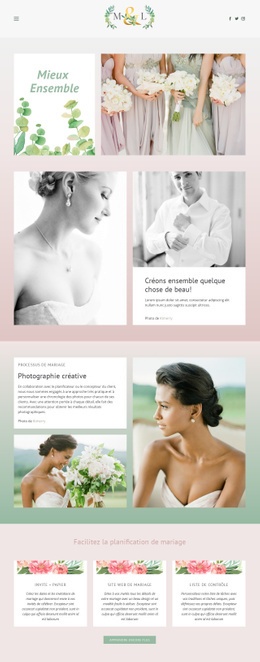
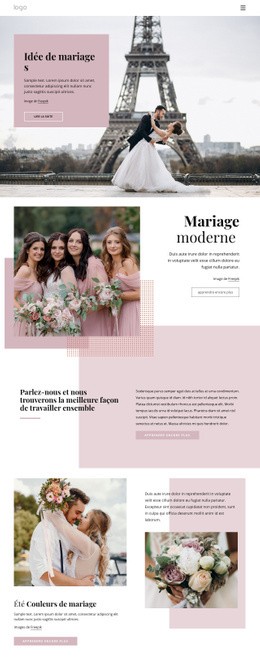
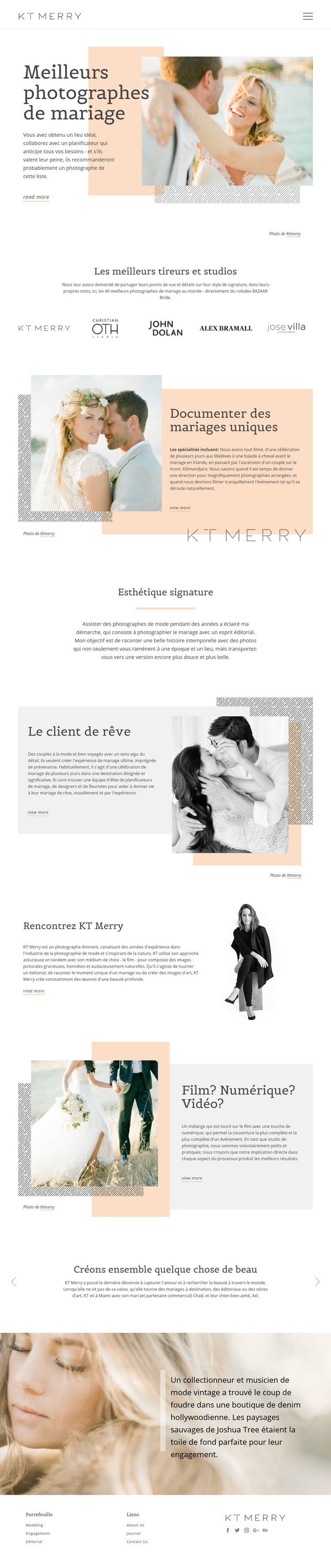
Une imagerie romantique et un cadre éditorial confèrent au design une identité affirmée
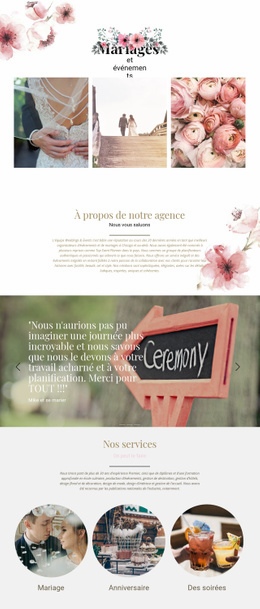
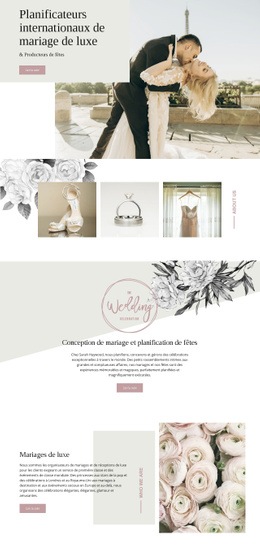
De grandes photographies de mariage et de mode façonnent l'essentiel de la première impression, mais la page ne se limite nullement à une simple galerie. La section hero associe un cliché marquant à un texte soigné, une forme graphique superposée et un accès direct via « En savoir plus ». Plus bas, « Immortaliser des mariages uniques » détaille la démarche, tandis que « Signature esthétique » définit explicitement la direction visuelle. Cette synergie rend ce design idéal pour les projets où la sensibilité artistique du photographe compte tout autant que ses images.
La page aborde également plusieurs aspects de l’histoire du studio qui se retrouvent souvent dispersés dans des mises en page moins ciblées. « Le client idéal » dépeint l'audience ciblée, « Rencontrez KT Merry » présente la photographe mise à l'honneur, et « Argentique ? Numérique ? Vidéo ? » explicite le dialogue entre les différents supports photographiques. Cinq logos de photographes ou studios créent un encart compact de reconnaissance par les pairs, formant un beau contraste avec les blocs éditoriaux plus intimistes. Le contenu navigue ainsi harmonieusement entre réalisations, méthode, identité, public et savoir-faire.
Le footer complète l'ensemble avec des catégories de portfolio dédiées aux Mariages, aux Fiançailles et à l'Éditorial, ainsi que des accès vers la section À propos, la prise de contact et les réseaux sociaux. Cette diversité fait de ce template un choix idéal pour tout projet photographique nécessitant à la fois une narration visuelle percutante et suffisamment de contexte pour que les clients potentiels s'approprient l'univers du studio. Sa typographie sobre, sa palette neutre, ses compositions en superposition et ses espaces aérés le distinguent nettement des modèles conçus autour de grilles de services denses ou de sections professionnelles traditionnelles.
Personnalisez avec Nicepage
Lorsque vous utilisez Générateur de modèles, vous pourrez ajuster les couleurs, les polices, l'en-tête et le texte, la mise en page, les colonnes et autres éléments de conception, ainsi que le contenu et les images.
Commencer avec un modèle prêt à l'emploi
Choisir un design pour une nouvelle page
Utilisez un modèle prêt à l'emploi comme point de départ au lieu de créer chaque page à partir d'une page blanche. Lorsque vous ajoutez une nouvelle page dans Nicepage, parcourez les designs disponibles, comparez les différentes mises en page et choisissez une option qui correspond déjà à l'objectif général et à l'orientation visuelle de votre projet.
Explorer différents designs de page
Explorez les Designs de page à l'aide de la recherche, des catégories thématiques, des ensembles de designs et des aperçus plein écran. La collection comprend des mises en page pour différents sujets et usages, ce qui facilite la comparaison des alternatives avant de sélectionner un design à personnaliser.
Personnaliser le modèle sélectionné
Après avoir choisi un design, créez la page et continuez à la modifier visuellement dans Nicepage. Remplacez le contenu de démonstration, ajustez les images, la typographie, les couleurs, les sections et autres éléments, et adaptez la mise en page prête à l'emploi à votre propre contenu au lieu de reconstruire le design depuis le début.
Explorer d'autres pistes de design
Si la première option ne correspond pas suffisamment à votre projet, retournez à la collection de modèles et comparez-en d'autres avant de choisir une mise en page. La bibliothèque de modèles s'avère ainsi utile non seulement pour créer des pages plus rapidement, mais aussi pour explorer différentes approches visuelles et trouver un point de départ adapté à un nouveau projet.
Ce processus vous donne accès à une vaste collection de designs prêts à l'emploi que vous pouvez sélectionner, comparer et personnaliser en fonction des besoins de chaque nouvelle page ou projet.