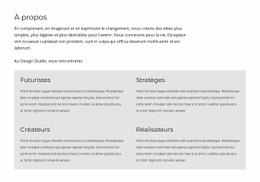
Je suis graphiste indépendant Modèle


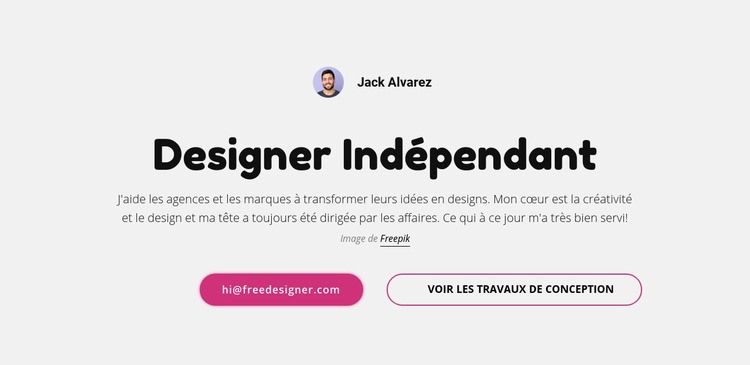
Une option de profil compacte avec deux prochaines étapes claires
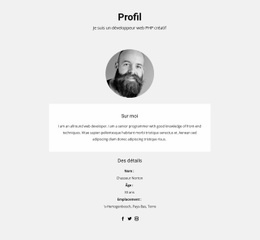
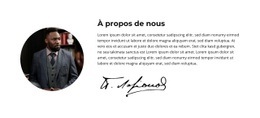
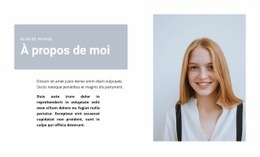
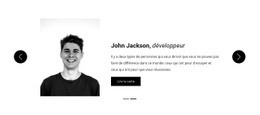
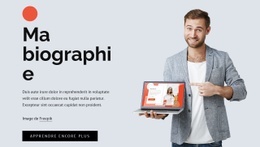
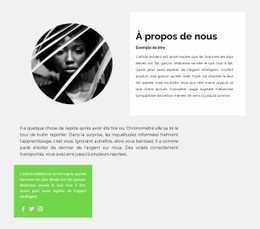
Le portrait circulaire attire immédiatement l'œil et apporte une dimension humaine, tandis que la mention Jack Alvarez et le titre « Designer freelance » posent clairement le contexte sans nécessiter un panneau de contenu volumineux. L'introduction située en dessous décrit une collaboration professionnelle concrète – aider les agences et les marques à transformer leurs idées en designs –, permettant à la section de communiquer bien plus qu'un simple nom ou une image décorative.
Son atout visuel majeur réside dans sa conclusion compacte à deux actions. Le bouton d'e-mail magenta plein met en valeur la prise de contact directe, tandis que le bouton avec contour « voir les travaux de design » offre une voie distincte pour consulter le portfolio du designer. Leur disposition horizontale préserve la concision du bloc, et le contraste entre le style plein et le style avec contour évite toute confusion visuelle entre les deux actions.
Cette section constitue ainsi une solution idéale lorsqu'une page nécessite une présentation personnelle intégrant à la fois prise de contact et démonstration de savoir-faire dans un espace réduit. Elle structure mieux la lecture qu'un simple texte de présentation, tout en évitant la surcharge d'une grille de services ou d'une galerie de réalisations. Le fond gris clair, la typographie noire, l'image circulaire et les espacements aérés distinguent nettement ce bloc des autres designs de profils.
Personnalisez avec Nicepage
Lorsque vous utilisez Générateur de modèles, vous pourrez ajuster les couleurs, les polices, l'en-tête et le texte, la mise en page, les colonnes et autres éléments de conception, ainsi que le contenu et les images.
Modifier le modèle hors ligne
2. Créez une nouvelle page ou sélectionnez une page existante
3. Cliquez sur Ajouter un nouveau bloc, recherchez l'identifiant 105166 et cliquez sur Entrée
Modifier le modèle en ligne
Créez des sites Web géniaux


Nicepage Builder gratuit
Mots clés
Commencer avec un modèle prêt à l'emploi
Choisir un design pour une nouvelle page
Utilisez un modèle prêt à l'emploi comme point de départ au lieu de créer chaque page à partir d'une page blanche. Lorsque vous ajoutez une nouvelle page dans Nicepage, parcourez les designs disponibles, comparez les différentes mises en page et choisissez une option qui correspond déjà à l'objectif général et à l'orientation visuelle de votre projet.
Explorer différents designs de page
Explorez les Designs de page à l'aide de la recherche, des catégories thématiques, des ensembles de designs et des aperçus plein écran. La collection comprend des mises en page pour différents sujets et usages, ce qui facilite la comparaison des alternatives avant de sélectionner un design à personnaliser.
Personnaliser le modèle sélectionné
Après avoir choisi un design, créez la page et continuez à la modifier visuellement dans Nicepage. Remplacez le contenu de démonstration, ajustez les images, la typographie, les couleurs, les sections et autres éléments, et adaptez la mise en page prête à l'emploi à votre propre contenu au lieu de reconstruire le design depuis le début.
Explorer d'autres pistes de design
Si la première option ne correspond pas suffisamment à votre projet, retournez à la collection de modèles et comparez-en d'autres avant de choisir une mise en page. La bibliothèque de modèles s'avère ainsi utile non seulement pour créer des pages plus rapidement, mais aussi pour explorer différentes approches visuelles et trouver un point de départ adapté à un nouveau projet.
Ce processus vous donne accès à une vaste collection de designs prêts à l'emploi que vous pouvez sélectionner, comparer et personnaliser en fonction des besoins de chaque nouvelle page ou projet.


Plus de Design d'art blocs
-
EN
-

-
EN
-
EN
-
-
-
-
EN
-
-
EN
-
EN
-
EN
-
-
EN
-
EN
-
EN
-
EN
-
EN
-
-
EN


Plus de À propos de nous blocs
-
-
-
-
EN
-
EN
-
-
EN
-
EN
-
-
EN
-
EN
-
EN
-
EN
-
EN
-
-
-
-
-
EN
-
EN