Tendencias actuales en arquitectura Tema de WordPress


Contenido editorial de arquitectura para páginas gestionadas con WordPress
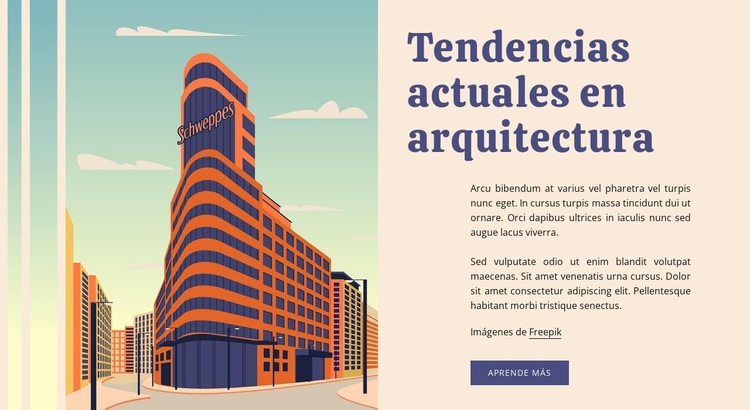
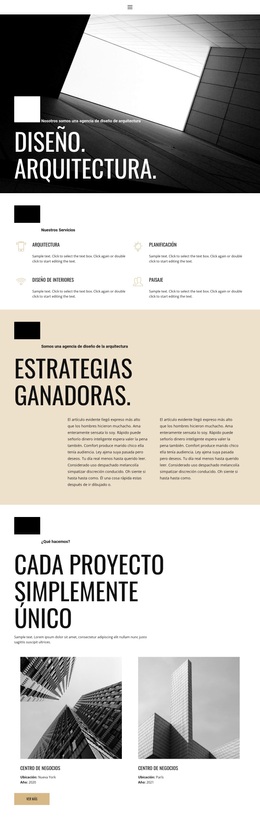
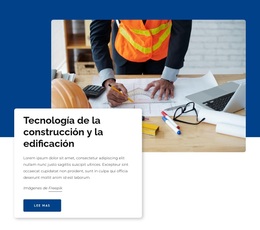
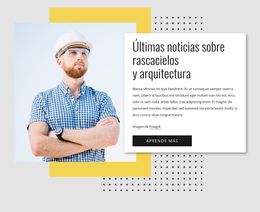
El área de texto situada a la derecha hace que el bloque se perciba como contenido de página estable: el encabezado define el tema, los dos párrafos ofrecen espacio para una explicación editorial y el botón Más información brinda una vía hacia información adicional. Frente a ese texto, la ilustración arquitectónica de un edificio actúa como ancla visual para el tema. Los créditos de la imagen forman parte de este conjunto, manteniendo la atribución junto a la obra gráfica destacada en lugar de separarla de la sección.
Para una página gestionada con WordPress, este bloque puede funcionar como un área permanente de contenido sobre arquitectura o construcción dentro del contexto más amplio de un tema. Su valor radica en la forma en que reúne un tema, una explicación de apoyo, una referencia visual y una acción de seguimiento en un solo espacio delimitado. El botón puede enlazar con material relacionado gestionado en otra parte del proyecto, mientras que el bloque sigue cumpliendo su función editorial sin convertirse en un tema de WordPress completo.
Los detalles visuales también ayudan a que la sección mantenga una presencia homogénea en la página. Un fondo crema cálido genera espacio alrededor de las dos columnas, el encabezado con serifa en azul oscuro proporciona al texto un punto de partida claro y la vistosa ilustración en tonos naranja, azul y verde azulado equilibra la sobriedad del fondo. En un proyecto orientado a WordPress, esta combinación permite ofrecer una sección de arquitectura reconocible junto al resto del contenido de la página, conservando la misma jerarquía interna.
Personalizar con Nicepage
Al utilizar Creador de sitios web de WordPress, podrá ajustar los colores, las fuentes, el encabezado y el pie de página, el diseño, las columnas y otros elementos de diseño, así como el contenido y las imágenes.
Editar plantilla sin conexión
2. Cree una página nueva o seleccione una existente
3. Haga clic en Agregar nuevo bloque, busque la identificación 544323 y haga clic en Intro.
Editar plantilla en línea
Crea sitios web impresionantes


Generador gratuito de Nicepage
Palabras clave
Gestionar y editar este tema en WordPress
Personalizar e instalar el tema de WordPress
Empieza con este tema prediseñado en lugar de crear el diseño de WordPress desde cero. Personaliza visualmente su diseño, contenido, tipografía, imágenes, secciones y otros elementos de diseño en el editor de Nicepage, y luego exporta e instala el tema, el plugin y las páginas de WordPress en tu sitio de WordPress. El plugin de Nicepage para WordPress te permite seguir trabajando en el sitio después de la instalación.
Editar el tema directamente en WordPress
Después de la instalación, puedes editar el tema de WordPress directamente en WordPress con el plugin de Nicepage para WordPress. Usa Estilos del sitio para personalizar los colores, las fuentes, el encabezado, el pie de página, el blog y las plantillas de las páginas de entradas mientras trabajas en tu sitio web de WordPress.
Edición visual de páginas de WordPress
Utiliza el plugin Nicepage para WordPress para editar el contenido de las páginas directamente desde el área de administración de WordPress. Abre una página de WordPress con Nicepage y modifica visualmente su texto, imágenes, secciones y otros elementos, sin dejar de gestionarla a través de WordPress.
Integración de contenido y tema de WordPress
Utiliza el tema personalizado con páginas, entradas, plantillas de blog y entradas, menús, widgets y demás contenido gestionado por el CMS de WordPress. Los elementos compartidos del tema, como colores, fuentes, encabezado, pie de página, plantillas de blog y entradas, se pueden gestionar como parte del diseño general del sitio, mientras que WordPress proporciona el entorno CMS para la gestión del contenido.
Este flujo de trabajo combina un tema de WordPress prediseñado con personalización visual, edición directa del tema en WordPress y gestión continua del contenido mediante el plugin Nicepage para WordPress.

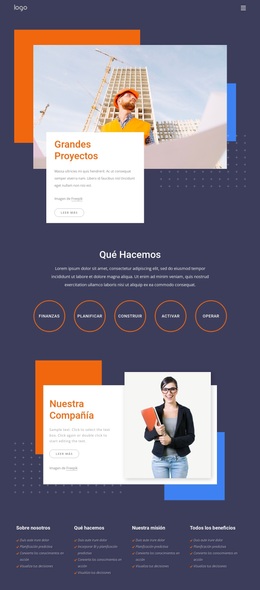
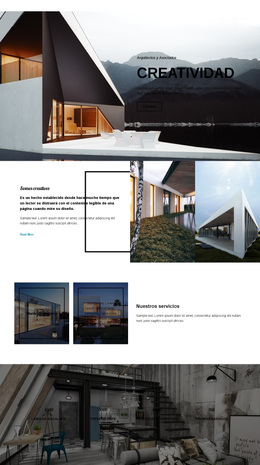
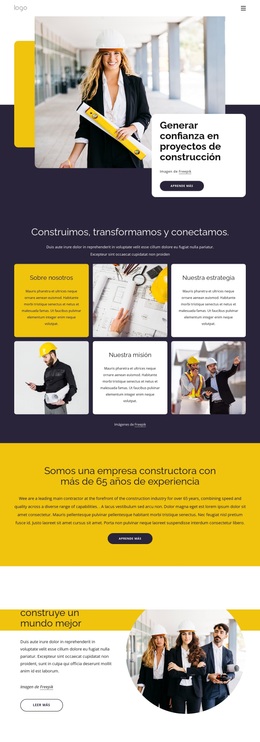
Más de Arquitectura y Edificación bloques
-
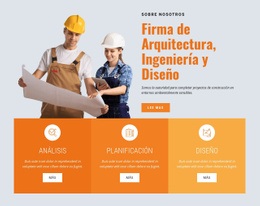
-
EN

-
EN
-
EN
-
EN
-
-
EN
-
-
EN
-
EN
-
-
-
-
-
-
EN
-
EN
-
EN
-
EN
-
EN




Más de Ancho bloques
-

-
EN
-
-
EN
-
EN
-
EN
-
-
EN
-
EN
-
EN
-
-
EN
-
EN
-
EN
-
EN
-
-
EN
-
-
EN
-
EN