Blätter und Blüten WordPress-Theme



Zwei feste Bildelemente bilden einen publikationsreifen visuellen Abschnitt
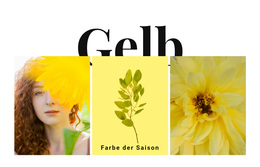
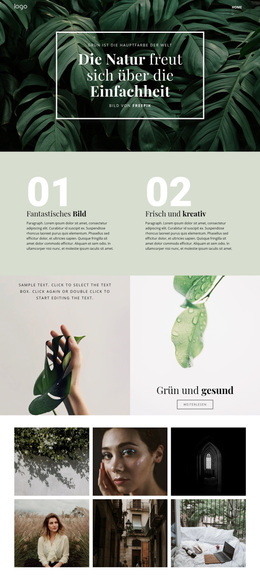
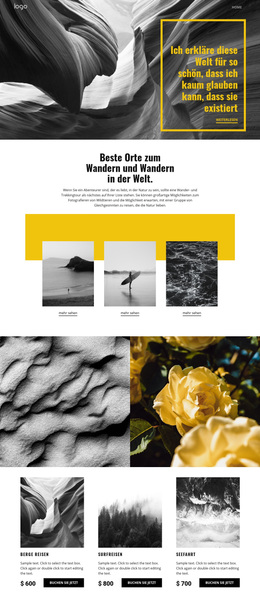
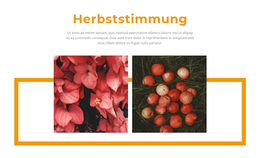
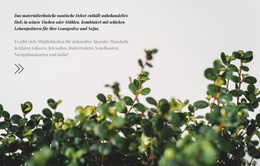
Die Fotografien mit grünen Blättern und gelben Blumen stellen beständige visuelle Inhalte dar, die sich harmonisch in eine über WordPress verwaltete Seite einfügen. Durch das zweispaltige Nebeneinander werden beide Bilder gleichzeitig präsentiert, wodurch sich der Block ideal für einen dauerhaften Galeriebereich statt für einen dynamischen Feed zeitkritischer Beiträge eignet. Da weder Überschrift noch Begleittext vorhanden sind, lässt sich der Abschnitt mühelos neben redaktionellen Inhalten platzieren, die den thematischen Kontext liefern.
Das definierte Verhalten der Galerie bleibt fest mit den Inhaltselementen verknüpft. Jedes Foto verfügt über einen Hover-Overlay-Bereich, und eine Lightbox-Ansicht ermöglicht eine vergrößerte Darstellung, sobald Besucher ein Bild auswählen. In einem WordPress-orientierten Projekt fungiert der Block damit als wiederverwendbarer Medienabschnitt, der visuell konsistent bleibt, während der umgebende Seiteninhalt über die CMS-Umgebung gepflegt wird. Der Block selbst sollte seine spezifische Zwei-Bilder-Funktion beibehalten: eine Nahaufnahme von Blättern, ein Bild gelber Blumen und ein gemeinsames Galerie-Layout. Er kann eine artikelseitige Darstellung, eine Portfolio-Präsentation, einen saisonalen Themenschwerpunkt oder einen naturbezogenen Inhaltsbereich ergänzen, ohne als eigenständiges Theme konzipiert zu sein. Entscheidend ist die klare Unterscheidung zwischen dem stabilen visuellen Inhalt des Blocks und dem umfassenderen redaktionellen Kontext, der ihn umgibt.
Mit Nicepage anpassen
Wenn Sie WordPress Website-Builder verwenden, können Sie Farben, Schriftarten, Kopf- und Fußzeilen, Layout, Spalten und andere Designelemente sowie Inhalte und Bilder anpassen.
Vorlage offline bearbeiten
2. Erstellen Sie eine neue Seite oder wählen Sie eine vorhandene aus
3. Klicken Sie auf Neuen Block hinzufügen, suchen Sie nach der ID 81372 und klicken Sie auf die Eingabetaste
Vorlage online bearbeiten
Erstellen Sie fantastische Websites


Kostenloser Nicepage Builder
Schlüsselwörter
Dieses Theme in WordPress verwalten und bearbeiten
WordPress-Theme anpassen und installieren
Verwenden Sie dieses vorgefertigte Theme, anstatt Ihr WordPress-Design von Grund auf neu zu erstellen. Passen Sie Layout, Inhalte, Typografie, Bilder, Abschnitte und andere Designelemente visuell im Nicepage-Editor an. Anschließend können Sie das WordPress-Theme, das Plugin und die Seiten auf Ihrer WordPress-Website exportieren und installieren. Mit dem Nicepage WordPress-Plugin können Sie nach der Installation direkt weiterarbeiten.
Theme direkt in WordPress bearbeiten
Nach der Installation können Sie das WordPress-Theme mit dem Nicepage WordPress-Plugin direkt in WordPress bearbeiten. Nutzen Sie die Website-Stile, um Farben, Schriftarten, Kopf- und Fußzeile sowie Blog- und Beitragsseiten-Vorlagen direkt in Ihrer WordPress-Website anzupassen.
WordPress-Seiten visuell bearbeiten
Mit dem Nicepage WordPress-Plugin können Sie Seiteninhalte direkt im WordPress-Adminbereich bearbeiten. Öffnen Sie eine WordPress-Seite mit Nicepage und ändern Sie Text, Bilder, Abschnitte und andere Seitenelemente visuell, während Sie die Seite weiterhin über WordPress verwalten.
WordPress-Inhalte und Theme-Integration
Verwenden Sie das angepasste Theme mit WordPress-Seiten, -Beiträgen, Blog- und Beitragsvorlagen, Menüs, Widgets und anderen CMS-verwalteten Inhalten. Gemeinsame Theme-Elemente wie Farben, Schriftarten, Header, Footer, Blog- und Beitragsseitenvorlagen können als Teil des gesamten Website-Designs verwaltet werden, während WordPress die CMS-Umgebung für die Verwaltung der Website-Inhalte bereitstellt.
Dieser Workflow kombiniert ein vorgefertigtes WordPress-Theme mit visueller Anpassung, direkter Theme-Bearbeitung in WordPress und fortlaufender Inhaltsverwaltung über das Nicepage WordPress-Plugin.

Mehr von Natur Blöcken
-
EN
-

-
EN
-
EN
-
EN
-
EN
-
EN
-
EN
-
EN
-
-
EN
-
EN
-
-
-
-
EN
-
-
EN
-
-






Mehr von Galerie Blöcken
-
EN
-
EN
-
-
-
EN
-
-
EN
-
EN
-
EN
-
EN
-
EN
-
EN
-
EN
-
EN
-
EN
-
EN
-
EN
-
-
EN
-
EN