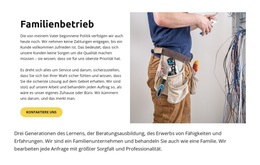
Kümmere dich um den Wald WordPress-Theme


Beständige Naturschutzinhalte mit klarer Seitenfunktion
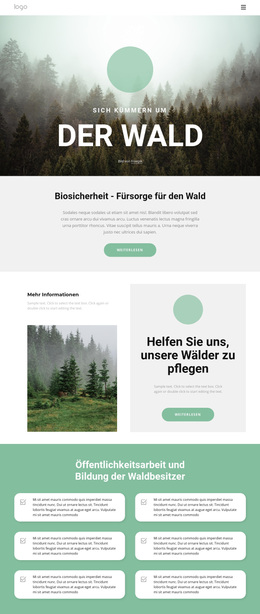
Der Inhalt des Blocks ist um ein zeitloses Thema herum aufgebaut und nicht als kurzlebiger Feed angelegt. „Weitere Informationen“ leitet die linke Spalte ein, in der begleitender Text und ein hochformatiges Foto einer Waldlandschaft das Naturschutzthema eröffnen. Die rechte Spalte enthält den fokussierteren Aufruf „Helfen Sie uns, unsere Wälder zu schützen“, gefolgt von erklärendem Text und einem abgerundeten grünen „Mehr erfahren“-Button. Durch dieses Zusammenspiel eignet sich der Abschnitt für dauerhafte Seiteninhalte, die ein Thema erläutern und auf weiterführendes Material verweisen.
Auch die visuelle Struktur unterstützt den wiederholten Einsatz innerhalb einer über WordPress verwalteten Seite. Das weiße linke Feld gibt dem erläuternden Bereich Raum, während das hellgraue rechte Feld den Aufruf vom bildbetonten Kontext abhebt. Der blassgrüne runde Akzent und der grüne Button setzen wiedererkennbare optische Akzente, und die markanten schwarzen Überschriften wahren die Hierarchie, wenn der Abschnitt neben anderen Inhalten steht. Der statische Aufbau sorgt dafür, dass die Funktion des Blocks klar verständlich bleibt, ohne von einer bestimmten redaktionellen Komponente abzuhängen.
Ein größeres WordPress-Projekt kann diesen Abschnitt auf einer dauerhaften Informations- oder Kampagnenseite platzieren, während andere Inhaltsbereiche zusätzliche Naturschutzdetails, Aktualisierungen, Kontaktmöglichkeiten oder Mitmachaktionen bereitstellen. Die Beschriftung „Mehr erfahren“ kann auf den nächsten relevanten, für das Projekt ausgewählten Inhaltsbereich verweisen. So fungiert der Block als konsistenter Seitenabschnitt innerhalb des CMS-verwalteten Gesamtaufbaus – mit unverändertem Bild, abgestimmten Überschriften, ausgewogenem Textgefüge und konsistenter visueller Gestaltung.
Mit Nicepage anpassen
Wenn Sie WordPress Website-Builder verwenden, können Sie Farben, Schriftarten, Kopf- und Fußzeilen, Layout, Spalten und andere Designelemente sowie Inhalte und Bilder anpassen.
Vorlage offline bearbeiten
2. Erstellen Sie eine neue Seite oder wählen Sie eine vorhandene aus
3. Klicken Sie auf Neuen Block hinzufügen, suchen Sie nach der ID 636266 und klicken Sie auf die Eingabetaste
Vorlage online bearbeiten
Erstellen Sie fantastische Websites


Kostenloser Nicepage Builder
Schlüsselwörter
Dieses Theme in WordPress verwalten und bearbeiten
WordPress-Theme anpassen und installieren
Verwenden Sie dieses vorgefertigte Theme, anstatt Ihr WordPress-Design von Grund auf neu zu erstellen. Passen Sie Layout, Inhalte, Typografie, Bilder, Abschnitte und andere Designelemente visuell im Nicepage-Editor an. Anschließend können Sie das WordPress-Theme, das Plugin und die Seiten auf Ihrer WordPress-Website exportieren und installieren. Mit dem Nicepage WordPress-Plugin können Sie nach der Installation direkt weiterarbeiten.
Theme direkt in WordPress bearbeiten
Nach der Installation können Sie das WordPress-Theme mit dem Nicepage WordPress-Plugin direkt in WordPress bearbeiten. Nutzen Sie die Website-Stile, um Farben, Schriftarten, Kopf- und Fußzeile sowie Blog- und Beitragsseiten-Vorlagen direkt in Ihrer WordPress-Website anzupassen.
WordPress-Seiten visuell bearbeiten
Mit dem Nicepage WordPress-Plugin können Sie Seiteninhalte direkt im WordPress-Adminbereich bearbeiten. Öffnen Sie eine WordPress-Seite mit Nicepage und ändern Sie Text, Bilder, Abschnitte und andere Seitenelemente visuell, während Sie die Seite weiterhin über WordPress verwalten.
WordPress-Inhalte und Theme-Integration
Verwenden Sie das angepasste Theme mit WordPress-Seiten, -Beiträgen, Blog- und Beitragsvorlagen, Menüs, Widgets und anderen CMS-verwalteten Inhalten. Gemeinsame Theme-Elemente wie Farben, Schriftarten, Header, Footer, Blog- und Beitragsseitenvorlagen können als Teil des gesamten Website-Designs verwaltet werden, während WordPress die CMS-Umgebung für die Verwaltung der Website-Inhalte bereitstellt.
Dieser Workflow kombiniert ein vorgefertigtes WordPress-Theme mit visueller Anpassung, direkter Theme-Bearbeitung in WordPress und fortlaufender Inhaltsverwaltung über das Nicepage WordPress-Plugin.



Mehr von Teilt Blöcken
-
EN

-
EN
-
EN
-
EN
-
-
-
-
EN